אבל זה לא נורא כמו שזה נשמע. יש כמה דברים שאתם יכולים לעשות כדי לשמור על ביצועי ה-SSD שלכם במיטבם. המשיכו לקרוא כדי לראות אם ה-SSD שלכם האט ומה אתם יכולים לעשות כדי להאיץ אותו בחזרה.
בדוק אם ה-SSD שלך מאט
כונני SSD יכולים להניב ביצועים נמוכים מכמה סיבות: שטח האחסון בכונן אוזל, הגדרות שגויות של Windows מפריעות, או שאולי פשוט צריך לכוונן את הגדרות ה-SSD שלך.
כדי להבחין האם ההאטה לכאורה אמיתית או סתם בראש שלכם, תוכלו להשתמש באפליקציית CrystalDiskMark החינמית לבדיקת ביצועים כדי לקבל תמונה ברורה של מהירות הכונן הנוכחית שלכם. (כדאי גם לעשות זאת פעם בשנה כדי לזהות האטות עוד לפני שאתם מבחינים בהן).
CrystalDiskMark יכול להראות לכם את קצבי הקריאה והכתיבה הרציפים של הכונן שלכם, אותם תוכלו לאחר מכן להשוות למפרטי היצרן. אם הכונן שלכם פועל לאט יותר באופן ניכר, כדאי לכם להמשיך לעצות הבאות. אחרת, הכל בסדר!
IDG
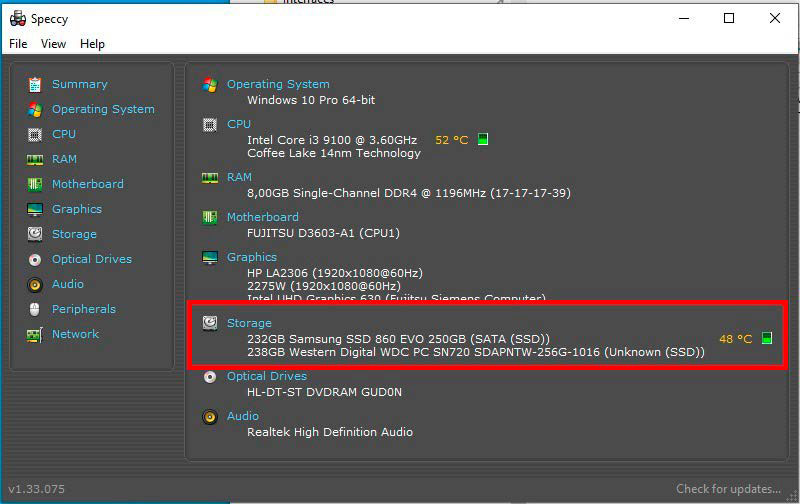
חשוב גם לדעת בדיוק אילו כוננים מותקנים במחשב שלך, במיוחד אם אתה משתמש בכמה כוננים. תוכל למצוא פרטים אלה באמצעות הכלי החינמי Speccy .
עם Speccy, תוכלו למצוא את הפרטים בדף הסיכום תחת סעיף האחסון. תוכלו גם לראות פיסות מידע נוספות, כמו ממשקים, זמני פעולה ומצב פונקציונלי.
1. עדכן את הקושחה
ידוע כי יש לעדכן את Windows באופן קבוע כדי לתקן בעיות, להגביר את האבטחה ולהוסיף תכונות חדשות. הדבר נכון גם לגבי SSD: יצרני כוננים מספקים עדכוני קושחה (אם כי בתדירות נמוכה בהרבה מזו שמקבלים עדכוני Windows).
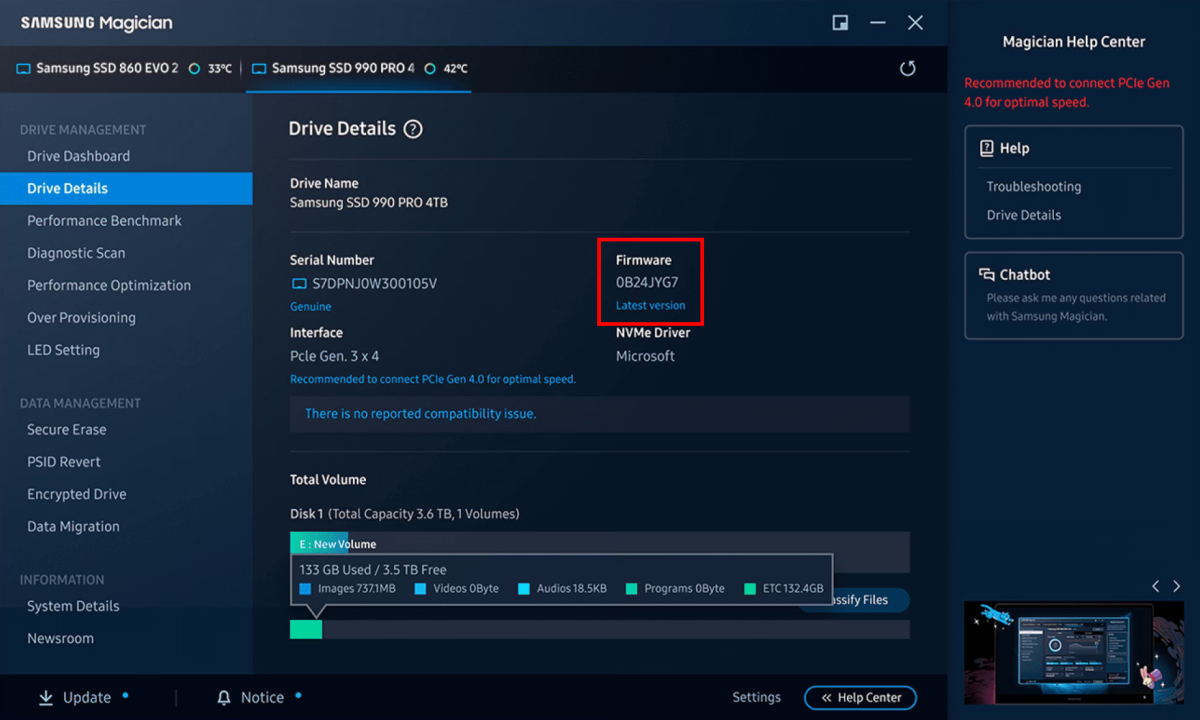
עדכוני קושחה נועדו בעיקר לתיקון שגיאות כמו חיי שירות של SSD שחישבנו בצורה שגויה, אך הם יכולים גם להוביל לשיפורי ביצועים. אנו ממליצים להתקין עדכוני קושחה כאשר הם זמינים.
סמסונג
הבעיה היא שלא תקבלו הודעה אוטומטית כאשר עדכון קושחה זמין עבור דגם ה-SSD שלכם, כלומר עליכם להיות פרואקטיביים לגביו. הדרך הנוחה ביותר לבדוק היא להשתמש בכלי התמיכה של יצרן ה-SSD שלכם, כגון Crucial Storage Executive , Kingston SSD Manager או Samsung Magician .
אתה אמור להיות מסוגל גם להתקין את עדכון הקושחה ישירות מתוך כלי התמיכה של ה-SSD. תהליך העדכון אורך בדרך כלל מספר דקות בלבד ומסתיים כאשר המחשב כבה. (אנו ממליצים לגבות את הנתונים שלך לפני תחילת התהליך.)
2. הגדלת זיכרון המטמון של ה-DRAM
כונני SSD נבדלים זה מזה בסוג הפלאש שלהם. רוב הדגמים מצוידים ב-TLC (Triple Level Cell) או ב-QLC (Quadruple Level Cell), כאשר הראשון מאחסן שלושה סיביות לכל תא והשני מאחסן ארבעה סיביות לכל תא.
זה נקרא צפיפות אחסון, וצפיפויות אחסון גבוהות יותר מיטיבות יותר עם עלויות הייצור – אך החיסרון הוא שצפיפויות אחסון גבוהות יותר משפיעות לרעה על מהירויות הפעולה של תאים בודדים. יצרנים יכולים לפצות על כך חלקית באמצעות טכנולוגיית NAND stacking, אך הפיצוי מגיע רק עד גבול מסוים.
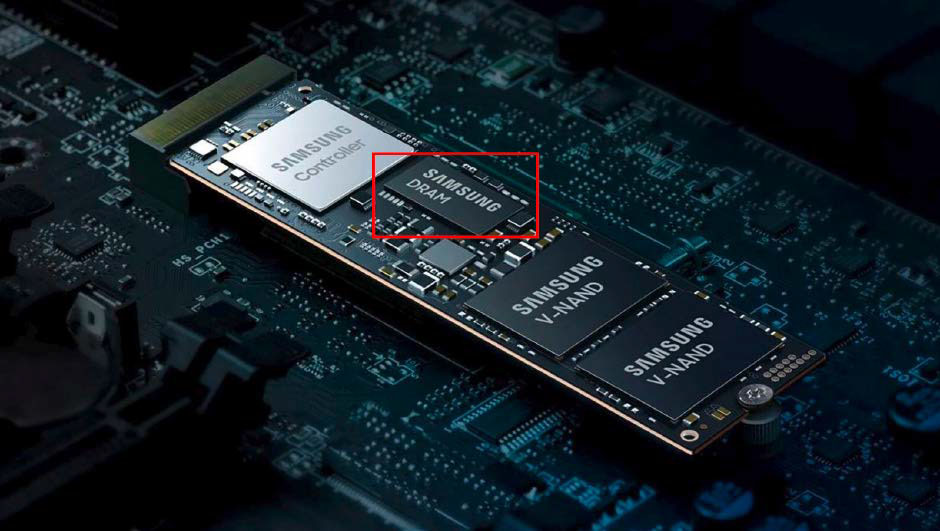
זו הסיבה שבב הבקר ממלא תפקיד חשוב. הוא יכול למזער את גירעונות המהירות של תאי פלאש איטיים יחסית באמצעות בקרה חכמה. יתר על כן, בדגמי SSD מסוימים, הוא נתמך על ידי רכיב נוסף הנקרא מטמון DRAM (זיכרון גישה אקראית דינמי), אשר מאחסן את נתוני הניהול ואת טבלת המיפוי.
IDG
ככזה, זיכרון DRAM מהיר בהרבה מזיכרון פלאש NAND. הוא מאיץ את זמן הגישה, מה שבתורו מגביר את קצב העברת הנתונים.
ללא מטמון DRAM, כונני SSD חייבים לאחסן את מיפויי הנתונים שלהם ישירות בתאי ה-NAND. זה לא רק מאט את מהירות הגישה הכוללת, אלא גם מגביר את הבלאי של תאי הזיכרון. זו הסיבה שכונני SSD אלה זולים יותר לקנייה ומגיעים עם אחריות קצרה יותר.
אתה אמור להיות מסוגל לדעת מהמפרט הטכני אם ל-SSD יש מודול DRAM או לא, אבל זה לא תמיד מצוין. במקרה כזה, אתה יכול להשתמש במאגר המפרטים של SSD של TechPowerUp כדי לבדוק.
3. תזמון אופטימיזציות שגרתיות
עם אחסון מבוסס פלאש, יש לבצע אופטימיזציה קבועה של כוננים כדי לשמור על ביצועים בטווח הארוך.
כונני SSD הקרובים מדי לקיבולת מלאה אינם יכולים לפעול בביצועים שיא, ולכן יש לנקות אותם מעת לעת. הבעיה היא שכונני SSD אינם כמו כונני HDD – הם לא יכולים פשוט להחליף נתונים שכבר אינם נחוצים. במקום זאת, עליהם לעבור מחזור ניקוי כדי לפנות בלוקים.
"איסוף זבל" זה מתרחש ברקע ומופעל על ידי פקודת החיתוך של מערכת ההפעלה. חיתוך מבטיח מהירות כתיבה שיא עבור SSD מכיוון שאין צורך לדאוג לריקון וניקוי בלוקים לפני כתיבת נתונים בפועל.
ג'ואל לי / IDG
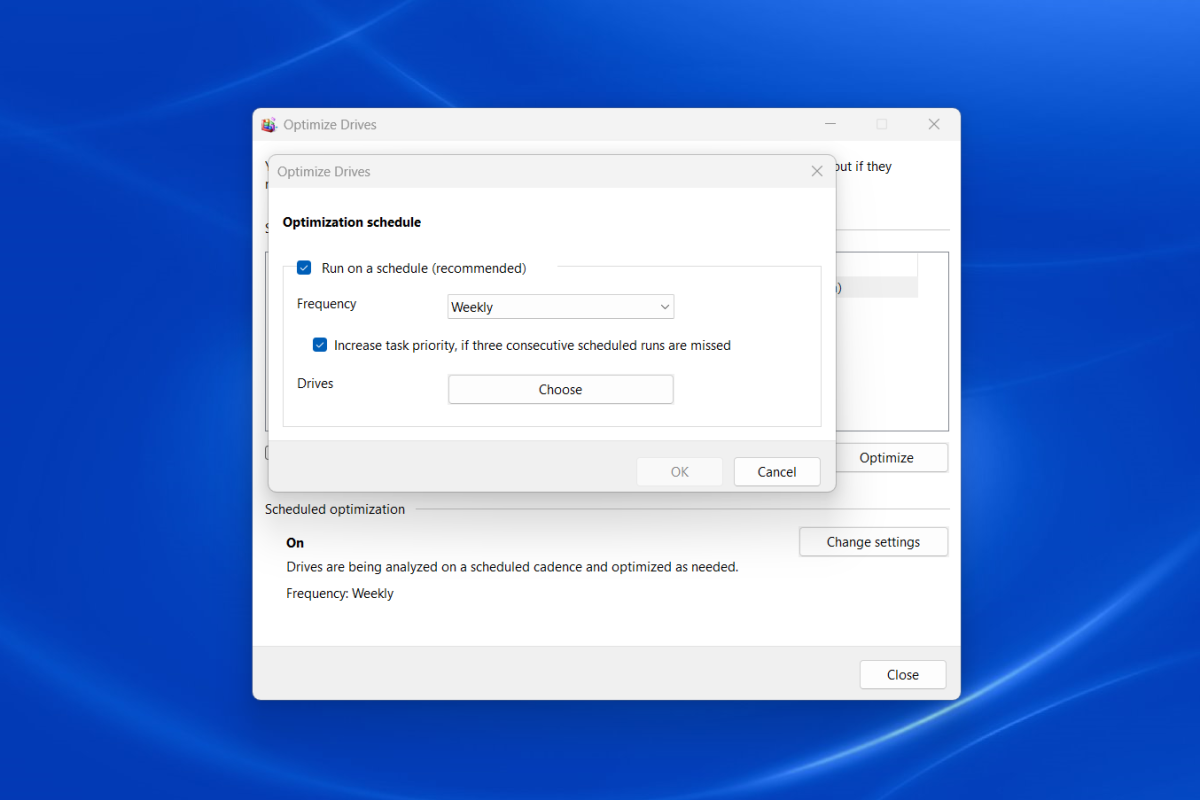
למרבה המזל, Windows מאפשר לתזמן בקלות את תהליך האופטימיזציה הזה עבור כונני ה-SSD שלך. פתח את תפריט התחל וחפש את "איחוי ואופטימיזציה של כוננים" , ולאחר מכן בחר באפשרות זו כדי להפעיל אותה.
בחלון "מיטוב כוננים" הבא, תראו את כל כונני המערכת שלכם תחת "סטטוס". לכל כונן יכול להיות לוח זמנים נפרד לאופטימיזציה.
כדי להגדיר לוח זמנים לנסיעה, בחר את הנסיעה ולאחר מכן לחץ על כפתור " שנה הגדרות" בתחתית השמאלית. ודא שתיבת הסימון " הפעל לפי לוח זמנים (מומלץ)" מופעלת, לאחר מכן בחר תדירות. (ברירת המחדל היא שבועית, אך ניתן גם לבחור יומי וחודשי).
4. השתמשו ב-DirectStorage בזמן משחקים
אם מותקנים מספר כונני SSD במערכת Windows 11 שלכם, תוכלו לשפר את ביצועי המשחק על ידי העדפת SSD NVMe מהיר במיוחד למשחקים. מיקרוסופט קוראת לטכנולוגיה זו DirectStorage .
ללא DirectStorage, נתוני המשחק צריכים להיטען לזיכרון RAM ולאחר מכן להיפרק על ידי המעבד לפני שהם מועתקים לכרטיס המסך. בעזרת DirectStorage, הכרטיס המסך יכול לקחת את הנתונים ישירות מדיסק ה-NVMe והזיכרון, ובכך להפחית משמעותית את זמני הטעינה וההשהיה.
DirectStorage מופעל בדרך כלל כברירת מחדל, בתנאי שמערכת ההפעלה זיהתה כראוי את מודול הזיכרון M.2 וה-SSD תומך בפרוטוקול NVMe (Non-Volatile Memory Express). אך עליך לבדוק אם הוא מופעל רק כדי להיות בטוח.
ג'ואל לי / IDG
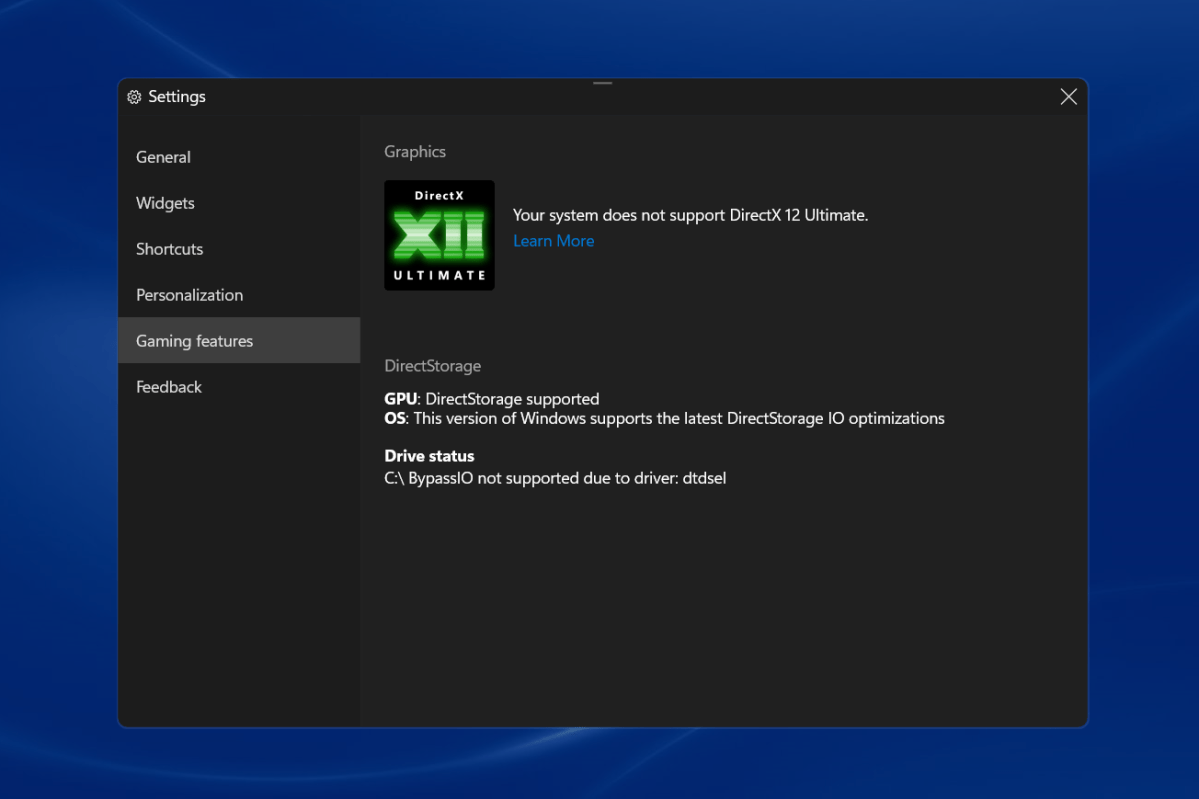
הדרך הקלה ביותר לבדוק אם Direct Storage פועל כהלכה עם כונן ה-SSD NVMe שלך היא לעבור למצב משחקים משולב של Windows. ניתן לעשות זאת באמצעות קיצור המקשים מקש Windows + G.
לאחר שתהיו במצב משחק, לחצו על סמל גלגל השיניים בסרגל העליון כדי לגשת להגדרות, לאחר מכן לחצו על תכונות משחק בניווט. כאן תראו מידע על DirectStorage – האם הכרטיס הגרפי ומערכת ההפעלה שלכם תומכים בכך, וכן אילו כוננים תואמים.
לקבלת ביצועי SSD אופטימליים למשחקים, ודאו שהמשחקים שלכם מותקנים על כונן NVMe התומך ב-DirectStorage.
קשור: כל גיימר מחשב צריך לכוונן את ההגדרות האלה בהקדם האפשרי
5. מנעו שינה והפסקת פעילות גופנית
כאשר אינך עושה דבר במחשב או במחשב הנייד שלך, הוא בסופו של דבר יעבור למצב חיסכון באנרגיה – וכאשר זה קורה, גם ה-SSD הפנימי עובר למצב שינה לאחר זמן מה.
מאוחר יותר, כשאתם חוזרים כדי לחדש את פעילות המחשב, ה-SSD צריך להתעורר לפני שהוא יוכל לעשות משהו. לוקח כמה שניות עד שזה יקרה, וזה לא נשמע כמו הרבה זמן, אבל זה בהחלט יכול להצטבר… ואם זה קורה לעתים קרובות, זה יכול להיות מעצבן.
כדי למנוע מה-SSD להיכנס למצב שינה, ניתן לכוונן את הגדרות תוכנית צריכת החשמל ב-Windows. החיסרון בכך הוא שה-SSD צורך חשמל כל הזמן מכיוון שהוא דולק כל הזמן.
ג'ואל לי / IDG
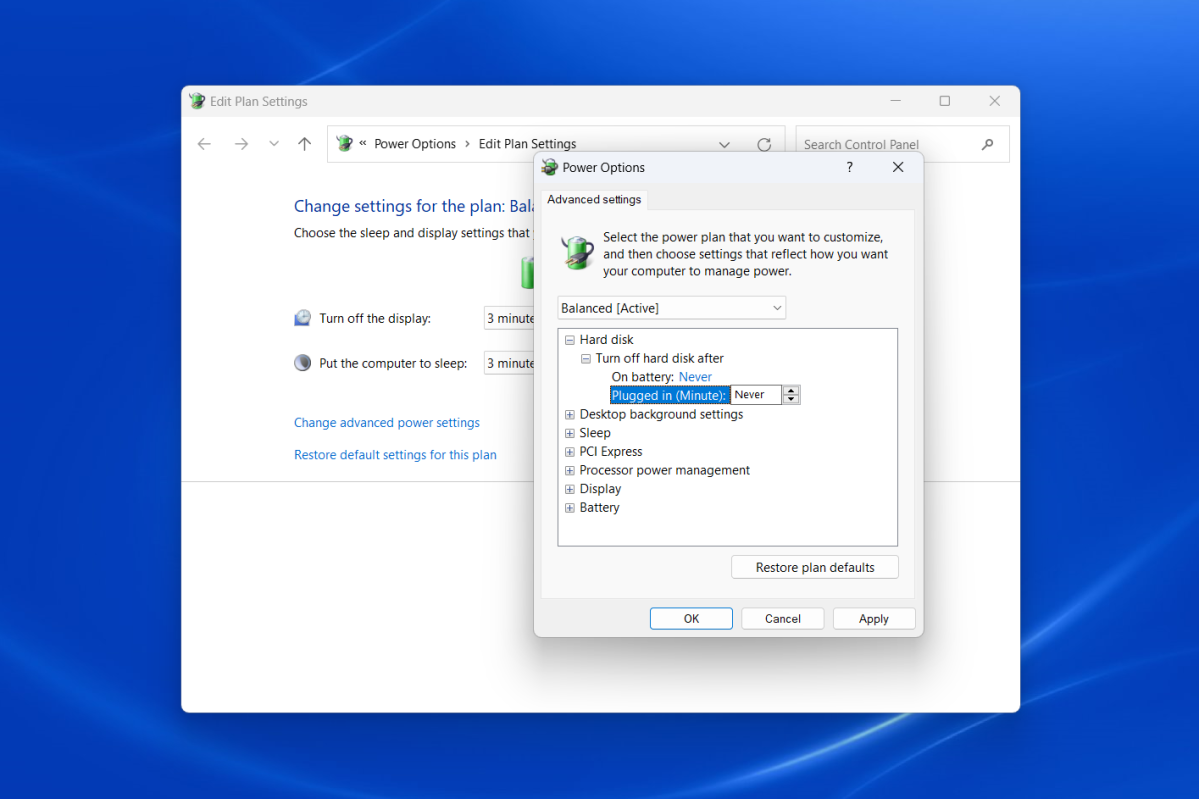
כדי לבצע שינוי זה, פתחו את תפריט התחל וחפשו את " ערוך תוכנית צריכת חשמל" , לאחר מכן בחרו בו כדי לפתוח את הדף המתאים בלוח הבקרה. לחלופין, ניתן לפתוח ישירות את לוח הבקרה ולנווט אל "מערכת ואבטחה" > "אפשרויות צריכת חשמל" > "שינוי הגדרות תוכנית" .
כאן, לחצו על הקישור שנה הגדרות צריכת חשמל מתקדמות . בחלון אפשרויות צריכת חשמל שייפתח, פתחו את הפריט דיסק קשיח , לאחר מכן פתחו את הפריט כבה את הדיסק הקשיח לאחר . שנו את הערך ל -0 או לעולם לא עבור הגדרות הסוללה והחיבור לחשמל.
ניתן גם לפתוח את פריט PCI Express , לאחר מכן לפתוח את פריט Link State Power Management , ולשנות את הערך ל- Off עבור הגדרות הסוללה והחיבור לחשמל. פעולה זו מונעת מאפיק ה-PCIe להאט את השעון ולהפחית את ביצועי ה-SSD; במילים אחרות, זה ממזער את השהיית ה-SSD על חשבון צריכת חשמל מוגברת כוללת. (במחשבים ניידים, ייתכן שתרצו להתפשר על חיסכון באנרגיה בינונית .)
6. שיפור הקירור בעזרת גוף קירור
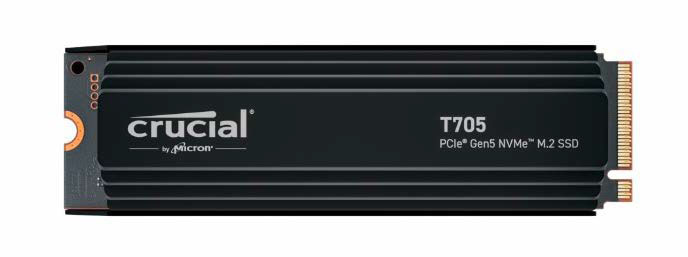
SSD חם מדי יפחית את הביצועים. זו הסיבה שיותר ויותר דגמי SSD מגיעים כיום עם צלעות קירור, וללוחות אם רבים יש גם צלעות קירור בחריץ M.2.
אם זרימת האוויר במחשב טובה, אינך זקוק לקירור נוסף עבור כונן ה-SSD שלך. עם זאת, אם אתה מבחין שכונן ה-SSD מסוג NVMe שלך פועל לעתים קרובות מעל לטמפרטורת ההפעלה המיועדת שלו, ייתכן שזה רעיון טוב.
עבור רוב כונני ה-SSD מסוג M.2, טמפרטורת ההפעלה המומלצת היא בין 0°C ל-70°C. ניתן לבדוק זאת באמצעות כלי התמיכה של יצרן הכונן, אשר בדרך כלל מציג את כל המפרטים המוכנים מראש של הכונן.
IDG
השאלה האם כונן ה-SSD שלכם דורש קירור נוסף תלויה גם בגרסת ה-PCIe שלו. ככל שגרסת ה-PCIe גבוהה יותר, כך היא פועלת מהר יותר ומייצרת יותר חום. מסיבה זו, רוב היצרנים ממליצים בדרך כלל על גוף קירור עבור כונני ה-SSD PCIe 5.0 העדכניים ביותר, ולעתים קרובות מציעים דגמים אלה עם הגנה מפני חום. בדרך כלל תראו עיצובים ללא מאוורר עשויים אלומיניום או נחושת, המצוידים ברפידות מוליכות חום בצד התחתון ונחים על מודולי הפלאש.
ניתן גם להתקין בקלות את המצננים הפסיביים הללו בהשקעה מינימלית. צפו לשלם בין 5 ל-20 דולר עבור אחד. (לפני ההתקנה, ודאו שיש מספיק מקום בגובה מארז המחשב שלכם.)
בסופו של דבר, הגורם המכריע בקירור כונן SSD הוא אופן השימוש היומיומי בכונן. בשימוש יומיומי ב-Windows, סביר להניח שלא תנצלו את מלוא פוטנציאל הביצועים של הכונן מכיוון שאינכם מבצעים גישות אקראיות רבות (פעולות קלט/פלט לשנייה, IOPS) של משימות בו זמנית (עומק תור).
לפי מחקרים פנימיים של אינטל, רוב יישומי Windows נשארים מתחת לעומק התור של שלושה. זה חל אפילו על הפעלת Windows, שם יש לטעון מאות קבצים קטנים. לשם השוואה, פוטנציאל הביצועים המלא של SSD הוא בערך פי עשרה מעומק התור, דבר שקורה רק במשימות תובעניות מאוד כמו עריכת וידאו.