נתונים שלא נשמרו אובדים. לאחר ההפעלה מחדש, Windows פועל למשך זמן מה עד שהשגיאה מתרחשת שוב. במקרים מסוימים, ה-BSOD יכול להופיע שוב באופן מיידי וקבוע בכל פעם ש-Windows מופעל. לאחר מכן המערכת אינה שמישה ותיקונים אפשריים רק באמצעות מערכת שנייה או מערכת הצלה.
מאמר זה מציג מספר דרכים לגשת למערכת שאינה מציגה עוד שולחן עבודה.
הגורמים לקריסה המלאה מגוונים ולא תמיד קלים להבחנה. אנו מתארים כיצד ניתן לחקור את השגיאה ביתר פירוט ואילו אמצעים ניתן להשתמש בהם כדי לתקן מערכת Windows פגומה.
1. מדוע מופיע מסך כחול
קריסת מערכת Windows עם מסך כחול נובעת תמיד ממנהל התקן או מהחומרה.
זה יכול להיות גם מנהל התקן שאינו קשור ישירות לחומרה, כגון רכיב של סורק וירוסים. מנהלי התקנים פועלים במצב מועדף ויש להם גישה ישירה לאזורי זיכרון ראשיים ולממשקי חומרה.
אם מתרחשת בעיה חמורה ובלתי נמנעת, המערכת נעצרת באמצעות שגיאת עצירה כדי למנוע נזק, למשל למערכת הקבצים. במקרים כאלה, ליבת Windows מציגה הודעת שגיאה על רקע כחול עם טקסט לבן – המכונה מסך כחול. לאחר מכן המערכת מופעלת מחדש באופן אוטומטי.
במקרים מסוימים, ההודעה מכילה את שם מנהל ההתקן שגרם לקריסה. בעוד שמנהלי התקנים המסופקים עם Windows מושפעים לעיתים רחוקות, שגיאות כאלה מתרחשות בתדירות גבוהה יותר עם מנהלי התקנים של צד שלישי המותקנים לאחר מכן. זה יכול לקרות מיד לאחר התקנת מנהל התקן חדש או לאחר עדכון.
שינויים שבוצעו על ידי עדכוני Windows עלולים גם הם להוביל לקריסה, במיוחד אם פונקציות מערכת חשובות מותאמות אישית. מנהל התקן לא תואם שאינו יכול להתמודד עם שינויים אלה עלול לפעול בצורה שגויה ולהביא את המערכת לעצירה.
המסך הכחול מציג לעיתים קרובות רק הודעת שגיאה כללית שלא ניתן לשייך אותה למנהל התקן בודד (ראה סעיף 11). מוצג גם קוד שגיאה, שיכול לסייע בניתוח הבעיה.
2. מניעת הפעלה מחדש
כברירת מחדל, Windows מוגדר כך שהמסך הכחול מופיע רק לזמן קצר מאוד וכמעט ולא קריא. כדי שההודעה תופיע למשך זמן רב יותר, התאם את התצורה. עליך לנקוט באמצעי מניעה זה עם כל מערכת Windows כדי להיות מוכן לבעיות.
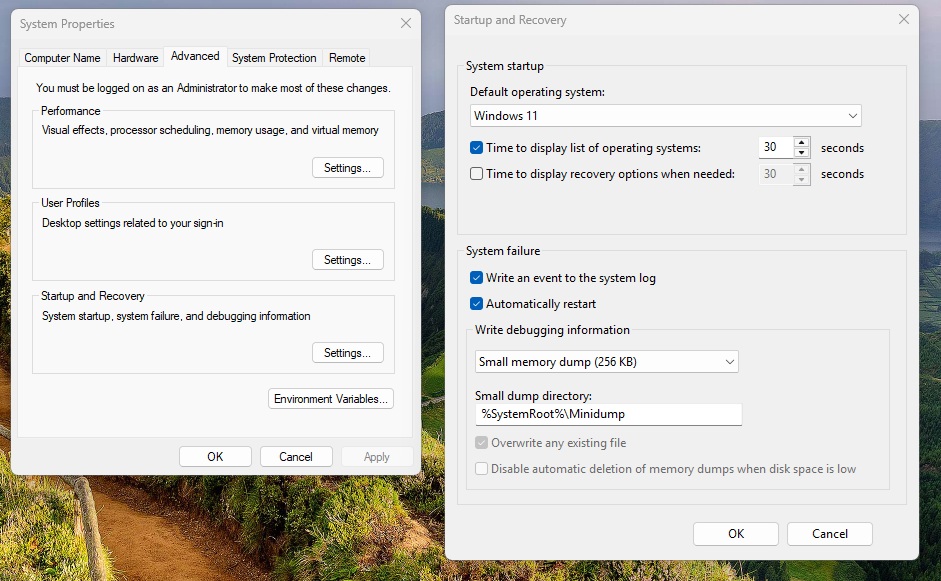
אם Windows עדיין מופעל וקורס רק לאחר זמן מה, פתח את "הגדרות" ( Win-I ) ועבור אל "מערכת > אודות" (אחרת המשך לקרוא בסעיף 3). לחץ על "הגדרות מערכת מתקדמות".
תמצאו את הקישור ב-Windows 11 מאחורי "קישורים קשורים" תחת "מפרטי התקן", ב-Windows 10 בצד ימין של החלון תחת "הגדרות קשורות". חלון "מאפייני מערכת" נפתח. (דרך מהירה להגיע לכאן היא דרך תיבת הדו-שיח "הפעלה" ( Win-R ): הקלידו SystemPropertiesAdvanced ואשרו באמצעות "אישור".
בחלון "מאפייני מערכת", עבור לכרטיסייה "מתקדם" ולחץ על כפתור "הגדרות" תחת "הפעלה ושחזור". הסר את הסימון שליד "בצע הפעלה מחדש אוטומטית".
תחת "שמור מידע ניפוי שגיאות", בחר "תמונת זיכרון קטנה (256KB)". במקרה של קריסה, נוצר קובץ עם הסיומת ".dmp" בתיקייה "C:WindowsMinidump", שניתן לנתח אותו מאוחר יותר (ראה נקודה 13).
בֵּית יְצִיקָה
3. תקן בעיות בכלים המובנים
אם Windows קורס שוב ושוב וזמן קצר לאחר ההפעלה עם מסך כחול, לא ניתן לשנות את ההגדרה כמתואר בנקודה 2. עם זאת, Windows הגדיר מחיצה מינימלית של Windows במחיצה נפרדת (WinRE, סביבת שחזור Windows) במהלך ההתקנה בכונן הקשיח, בה ניתן להשתמש לתיקונים.
אם הגישה ל-WinRE נכשלת, המשך לקרוא בנקודה 5.
כדי לגשת למערכת התיקון: הפעל את המחשב באמצעות לחצן ההפעלה, המתן לרגע עד להופעת סמל Windows ו-Windows יתחיל להיטען. כבה את המחשב שוב על ידי לחיצה ממושכת על לחצן ההפעלה.
חזור על התהליך מספר פעמים עד ש-Windows יפעיל את התיקון האוטומטי. זה בדרך כלל המצב לאחר שלוש התחלות שגויות. ניתן לזהות את המצב לפי ההודעה "תיקון אוטומטי מתכונן".
Windows ינסה לבצע תיקון אוטומטי וישנן שתי אפשרויות לאחר השלמתו: המערכת תופעל מחדש מעצמה ואתה מוצא את עצמך באותו מצב כמו קודם.
במקרה זה, הפעילו וכבו את המחשב שוב ושוב עד שהתיקון האוטומטי יתחיל. לאחר מספר ניסיונות, מופיעה ההודעה "המחשב לא הופעל כהלכה" יחד עם כפתור "אפשרויות מתקדמות". עם זאת, ייתכן גם שכפתור זה כבר גלוי לאחר התיקון האוטומטי הראשון.
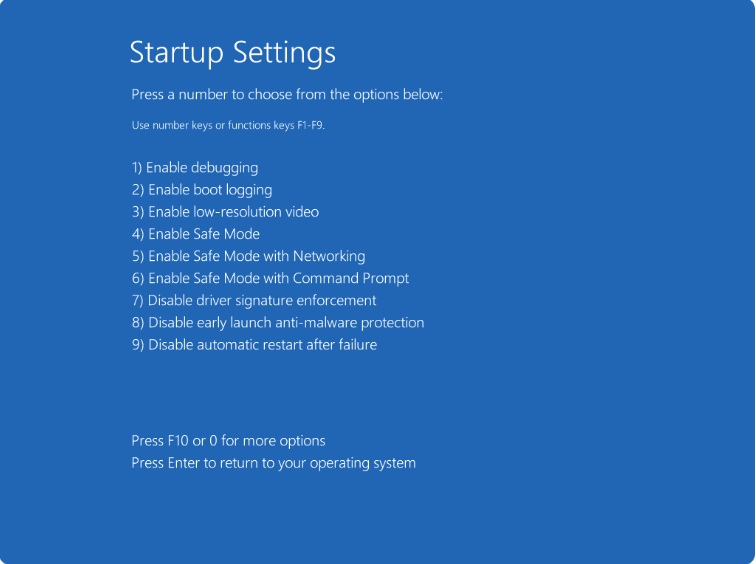
לאחר לחיצה על "אפשרויות מתקדמות", עבור אל "פתרון בעיות > אפשרויות מתקדמות > הגדרות הפעלה" ולחץ על "הפעלה מחדש". יופיע תפריט "אפשרויות הפעלה מתקדמות", שבו עליך להשתמש במקשי החצים כדי לבחור "השבת הפעלה מחדש אוטומטית לאחר כשל" ולאשר באמצעות מקש Enter.
כעת, Windows לא יופעל מחדש באופן אוטומטי במקרה של מסך כחול ותוכלו לקרוא את ההודעות. ניתן גם להשתמש בתפריט כדי להפעיל את Windows במצב בטוח, בו ניתן להשתמש כדי לתקן שגיאות (ראו סעיף 8).
הערה חשובה: אם הצפנתם את מחיצת המערכת באמצעות Bitlocker, עליכם להכין את מפתח השחזור ולהזין אותו כשתתבקשו. שמרתם את המפתח בעת הפעלת ההצפנה.
זה חל על טיפ זה, אבל גם בעיקרון על כל הגישות למערכת המותקנת, אותן נתאר בנקודות הבאות. לא משנה אם אתם מפעילים מערכת הצלה מהכונן הקשיח או מהכונן USB.
בֵּית יְצִיקָה
4. אפשרויות התחלה מתקדמות
בגרסאות קודמות של Windows, ניתן היה להשתמש במקש F8 כדי לפתוח את אפשרויות ההפעלה המתקדמות או את מצב בטוח. זה כבר לא עובד עם Windows 10 ו-11.
בשל מצב ההפעלה המהירה, Windows מופעל כל כך מהר, במיוחד מכונני SSD, שכמעט בלתי אפשרי למצוא את הזמן הנכון ללחוץ על מקש F8. לכן, מיקרוסופט החליטה להפסיק לבקש את המקש כלל. עם זאת, אם ברצונך להיות מוכן למצב חירום, תוכל לשנות זאת. הטריק הוא להפעיל מחדש את התפריט של מנהל האתחול הקלאסי.
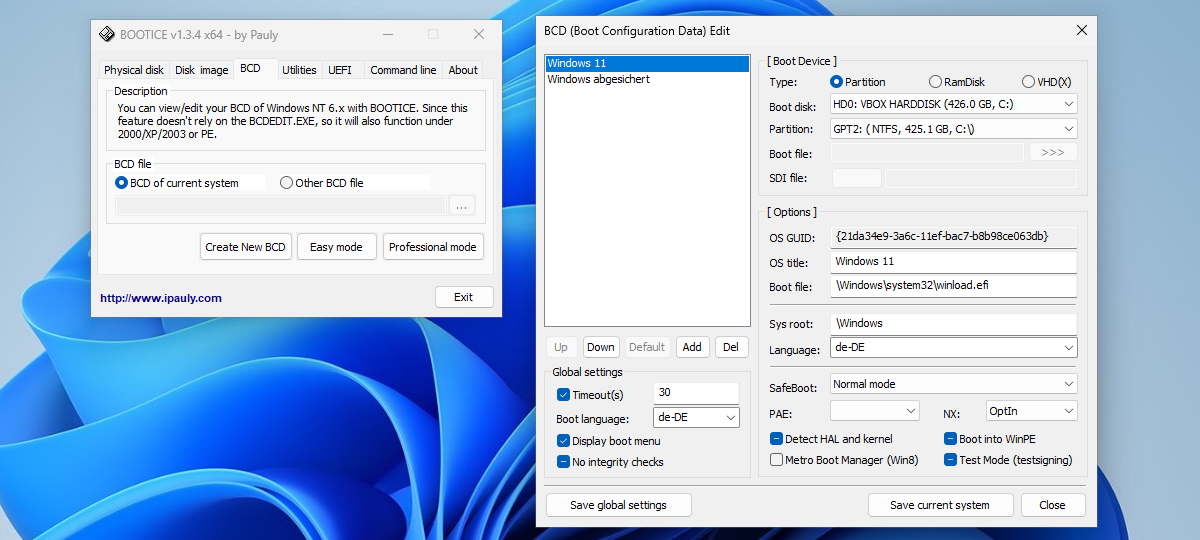
לשם כך, השתמשו בכלי Bootice tool, אותו אתם פותחים ולאחר מכן מפעילים את הקובץ BOOTICEx64_2016.06.17_v1.3.4.0.exe.
שלב 1: עבור ללשונית "BCD" ולחץ על "מצב קל". יש להפעיל את האפשרות "BCD של המערכת הנוכחית".
שלב 2: לאחר לחיצה על "הוסף", צור ערך אתחול חדש בשם "Windows מאובטח". התאם אישית את האפשרויות כך שיתאימו לאלו של הערך הקיים עבור Windows 10 או 11.
שלב 3: בסטייה מכך, בחר את הערך "מצב בטוח עם רשת" לאחר "SafeBoot:". לחץ על "שמור את המערכת הנוכחית".
שלב 4: עבור שני ערכי תפריט האתחול, הסירו את הסימון שלפני "Metro Boot Manager (Win8)" ולחצו על "Save current system". תחת "Global settings", סמנו את "Display boot menu" ולחצו על "Save global settings".
בעת הפעלה מחדש של Windows, תפריט האתחול הקלאסי מופיע על רקע שחור. לחץ על מקש F8 כדי לגשת לתפריט עם אפשרויות האתחול המתקדמות: "תיקון מחשב" (WinRE), "מצב בטוח", "השבת הפעלה מחדש אוטומטית במקרה של שגיאות מערכת".
לחלופין, באפשרותך לבחור ישירות את הערך החדש "Windows מאובטח" בתפריט האתחול.
5. הפעל את מערכת התיקון
פגמים במערכת הקבצים, מנהל אתחול שתצורתו נכונה או מנהלי התקנים לא תקינים יכולים למנוע את הפעלת התיקון האוטומטי ואת קריאת "הגדרות האתחול" (ראה סעיף 3). לכן, עליך תמיד להחזיק מערכת הצלה מוכנה לתיקוני מערכת.
באופן אידיאלי, אם התקנת את Windows בעצמך מהתקן USB, כבר יש לך אחד כזה. אם לא, צור התקן USB עבור התקנת Windows במחשב אחר, שיכיל גם כלי תיקון.
לשם כך, השתמש בכלי יצירת המדיה של מיקרוסופט עבור Windows 10 או עבור Windows 11. לחלופין, הורד את קובץ ה-ISO עבור Windows 11 ישירות (תחת הכותרת "הורד תמונת כונן Windows 11 (ISO) עבור התקני x64") וצר את דיסק און קי באמצעות Rufus . ניתן להשתמש במערכת גם לתיקון Windows 10.
אם אתם משתמשים בקובץ ISO של Windows 10 או ב-Windows 11 לפני גרסה 24H2, בצעו את הפעולות הבאות:
שלב 1: אתחל את המחשב ממקל ההתקנה. ייתכן שתצטרך לשנות את רצף האתחול בהגדרות הקושחה/BIOS תחת "התאם את רצף האתחול". בעת ההפעלה, מופיעה ההודעה "לחץ על מקש כלשהו כדי לאתחל מתקליטור או DVD". לחץ על מקש כלשהו כדי להפעיל את הפעלת מקל ההתקנה.
שלב 2: לחצו על כפתור "הבא" ולאחר מכן על "אפשרויות תיקון מחשב".
שלב 3: עבור אל "פתרון בעיות" ולאחר מכן אל "עזרה באתחול". בחר את מערכת ההפעלה הרצויה והמתן להשלמת תיקון האתחול. לחץ על "כיבוי" והפעל מחדש את המחשב.
כעת אמורה להפעיל את Windows מחדש מהכונן הקשיח, אך בדרך כלל צעד זה אינו פותר את סיבת המסך הכחול. עם זאת, מערכת התיקון מציעה אפשרויות נוספות לתיקונים (ראה נקודות 6 ו-8).
Windows 11: מאז Windows 11 גרסה 24H2, כלי ההתקנה נראה מעט שונה. הוא מקבל את פניכם עם חלון "בחר הגדרות שפה" ועליכם ללחוץ על "הבא". לאחר מכן תוכלו להתאים את הגדרות המקלדת במידת הצורך וללחוץ על "הבא". לאחר מכן בחרו באפשרות "תקן את המחשב שלי" ולחצו על "הבא".
במסך הבא, לחצו על השפה המועדפת עליכם עבור פריסת המקלדת. לאחר מכן המשיכו עם "פתרון בעיות" ו"עזרה באתחול" כמתואר בשלב 3 לעיל.
טיפ: "אפשרויות תיקון מחשב" או "תקן את המחשב שלי" מספקים רק כמה כלים. מערכת הצלה של Windows שנוצרה באופן עצמאי מציעה אפשרויות רבות יותר.
זה מתחיל מהכונן USB וניתן להפעילו כמעט באותו אופן כמו שאתם רגילים אליו עם Windows. אתם יכולים להשתמש במערכת לתיקונים, אבל גם לשחזור נתונים וחיפוש תוכנות זדוניות, למשל.
מיקרוסופט
6. בטל את ההפעלה מחדש האוטומטית
מערכת ההתקנה והתיקון שהופעלה מהכונן הקשיח (נקודה 5) אינה מציעה אפשרות של קריאה לאפשרויות ההפעלה המתקדמות. מיקרוסופט אינה מתכוונת לכבות את ההפעלה מחדש האוטומטית מכאן כאשר מופיע מסך כחול. זה אפשרי רק אם מערכת ההצלה הופעלה מהדיסק הקשיח.
אתה עדיין יכול למנוע את ההפעלה מחדש באמצעות טריק:
שלב 1: הפעל את מערכת התיקון מהכונן. כאשר מופיע החלון עם הכותרת "התקנת Windows 11" (Windows 10: "התקנת Windows"), החזק את מקש Shift לחוץ ולחץ על מקש F10.
שלב 2: הקלד regedit ואשר באמצעות מקש Enter. עורך הרישום מציג את הרישום של מערכת התיקון. כדי לשנות זאת, עבור לענף הרישום "Hkey_Local_Machine" ולאחר מכן אל "File > Load structure" בתפריט. נווט לתיקייה "WindowsSystem32config" בכונן המערכת, לחץ על "SYSTEM" ולאחר מכן על "Open".
ייתכן שכונן המערכת ממוקם תחת אות כונן שאינה "C:". תחת "שם מפתח", הזן את האות Z ואשר באמצעות "אישור". פעולה זו תטען את הרישום של המערכת המותקנת תחת "Hkey_Local_MachineZ".
שלב 3: עבור אל המפתח "Hkey_Local_MachineZControlSet001ControlCrashControl". לאחר לחיצה כפולה על "AutoReboot", הזן 0 תחת "Value" ולחץ על "אישור".
שלב 4: עבור אל "Hkey_Local_MachineZ" ולאחר מכן אל "קובץ > הסר מבנה" בתפריט. אשר באמצעות "כן".
שלב 5: צאו מעורך הרישום ומשורת הפקודה. סגרו את חלון ההתקנה ואשרו את ביטול ההתקנה באמצעות "כן".
אם Windows יופעל מחדש כעת, המסך הכחול יישאר גלוי עד שתכבה את המחשב.
הערה למשתמשי Bitlocker: ניתן לגשת לכונן המערכת רק אם תבטל את הנעילה שלו בשורת הפקודה. לשם כך, השתמש בפקודה
manage-bde -unlock C: -recoverypassword [recovery key]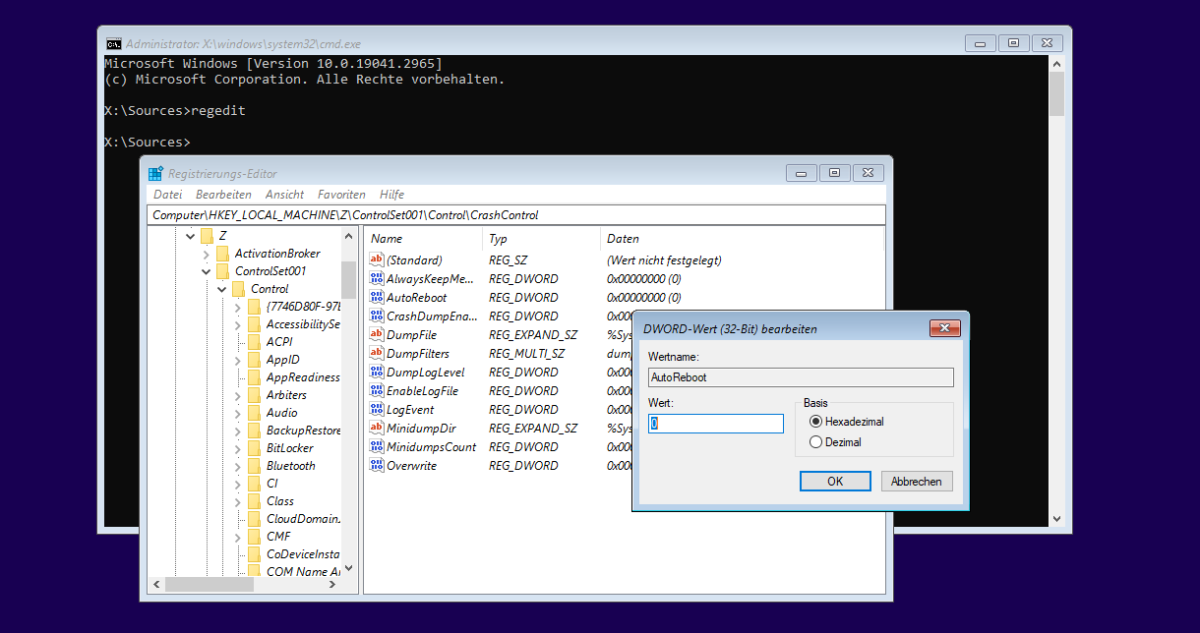
7. הפעל את מערכת התיקון ישירות
ניתן לגשת למערכת התיקון ממערכת ההפעלה Windows באופן הבא: לחץ על "הפעלה/כיבוי" בתפריט התחל, החזק את מקש Shift לחוץ ולחץ על "הפעלה מחדש". Windows יופעל מחדש ותראה את המסך "בחר אפשרות".
לאחר לחיצה על "פתרון בעיות", "אפשרויות מתקדמות", "הגדרות הפעלה" ו"הפעלה מחדש", תועברו ל"אפשרויות הפעלה מתקדמות" ותוכלו לבחור "השבת הפעלה מחדש אוטומטית במקרה של שגיאות מערכת" או "מצב בטוח".
עם זאת, אם Windows קורס מיד לאחר ההפעלה, אפשרות זו חסומה ועליך להשתמש במערכת ההצלה כמתואר בנקודה 6. כהרחבה של נקודה 4, יש לך אפשרות נוספת להתכונן למצב זה מבעוד מועד.
אם תכלול את מערכת ההצלה (WinRE) ישירות בתפריט האתחול, אינך צריך לבצע את ההסחות דרך "הגדרות האתחול". עם זאת, הדבר דורש גישה לכונן הקשיח ושאין פגם חומרה. אחרת, לא ניתן יהיה להפעיל את מערכת ההצלה מהכונן הקשיח ועליך לנסות את השיטה המתוארת בסעיף 5.
הגדר את כלי Bootice ליצירת ערך בתפריט התחל עבור WinRE:
שלב 1: עבור אל "BCD" ב-Bootice, השאר את האפשרות "BCD של המערכת הנוכחית" ולחץ על "מצב מקצועי". תחת "אובייקטי יישומים" תראה שכבר קיים ערך שכותרתו "סביבת שחזור Windows", אך הוא אינו מוצג בתפריט האתחול. ניתן לפתוח אותו באמצעות צירוף המקשים Shift-"הפעלה מחדש" .
שלב 2: לחצו לחיצה ימנית על "סביבת שחזור Windows" ובחרו "שכפל ערך זה" מתפריט ההקשר.
שלב 3: עבור הערך החדש, לחצו פעמיים על "תיאור" והזינו "WinRE" כשם החדש, לדוגמה. סגרו את החלון.
שלב 4: לחצו על "מצב קל" ובדקו את ההגדרות עבור הערך החדש "WinRE". הערך שאחרי "מחיצה" חייב להתייחס למחיצת השחזור, לדוגמה "GPT3". מאחורי "קובץ אתחול:" נמצא "RecoveryWindowREWinre.wim" ומאחורי "קובץ SDI" משהו כמו "(hd0,3)" ו-"RecoveryWindowsREboot.sdi". מתחת ל-"אפשרויות" מאחורי "קובץ אתחול:" נמצא הערך "windowssystem32winload.efi". אם התצורה במחשב שלכם שונה, תקנו את המידע.
שלב 5 (אופציונלי): הסירו את התווית שלפני "Metro Boot Manager (win8)" מכל ערכי תפריט האתחול. פעולה זו מפעילה את מנהל האתחול הקלאסי על רקע שחור, אשר מציג את התפריט שלו לפני הפעלת מערכת ההפעלה.
מנהל האתחול החדש של Metro מפעיל תחילה את המערכת הסטנדרטית ברקע ומציג את בחירת המערכת בממשק גרפי. משמעות הדבר היא שהמערכת הסטנדרטית מוכנה לשימוש במהירות, אך לוקח קצת יותר זמן להפעיל את WinRE.
אם תפעיל מחדש את Windows כעת, המערכת המותקנת תיטען אוטומטית לאחר פסק זמן של 30 שניות. בחר את ערך תפריט האתחול החדש "WinRE" כדי להפעיל את מערכת ההצלה ישירות.
8. עדכונים פגומים
ללא קשר להודעת השגיאה במסך הכחול ובלי לדעת את הסיבה המדויקת, צעדים פשוטים בדרך כלל עוזרים לחסל את בעיית ה-BSOD.
אנו מניחים ש-Windows פעל כהלכה מיד לאחר ההתקנה מחדש או ההפעלה הראשונה של המחשב ושהשגיאה נגרמה רק מאוחר יותר עקב שינוי במערכת. יש חשד לעדכוני Windows או מנהלי התקנים אחרונים, התקנת תוכנה חדשה או אפילו עדכון תוכנה.
אם Windows עדיין מופעל: ב"הגדרות" ( Win-I ), עבור אל "אפליקציות > אפליקציות מותקנות" (Windows 10: "אפליקציות > אפליקציות ותכונות"). תחת "מיון לפי", הגדר "תאריך התקנה". התוכניות שהותקנו לאחרונה יופיעו לאחר מכן בראש הרשימה.
לאחר בדיקת סבירות, הסר את התקנת התוכנית/ות שהותקנו לאחרונה. תוכניות שמופעלות אוטומטית ומשתמשות בשירותי מערכת או במנהלי התקנים הן מקורות אפשריים לשגיאה.
המשיכו באותו אופן עם עדכוני Windows. עברו אל "Windows Update" ב"הגדרות" (Windows 10: "עדכון ואבטחה > Windows Update"). הגדירו תקופה ארוכה יותר מאחורי "השהה עדכונים", לדוגמה "השהה למשך 4 שבועות". פעולה זו תמנע התקנה מחדש מיידית של עדכון פגום.
משתמשי Windows 10 לוחצים על "אפשרויות מתקדמות" ומגדירים תאריך בעתיד תחת "השהה עד:".
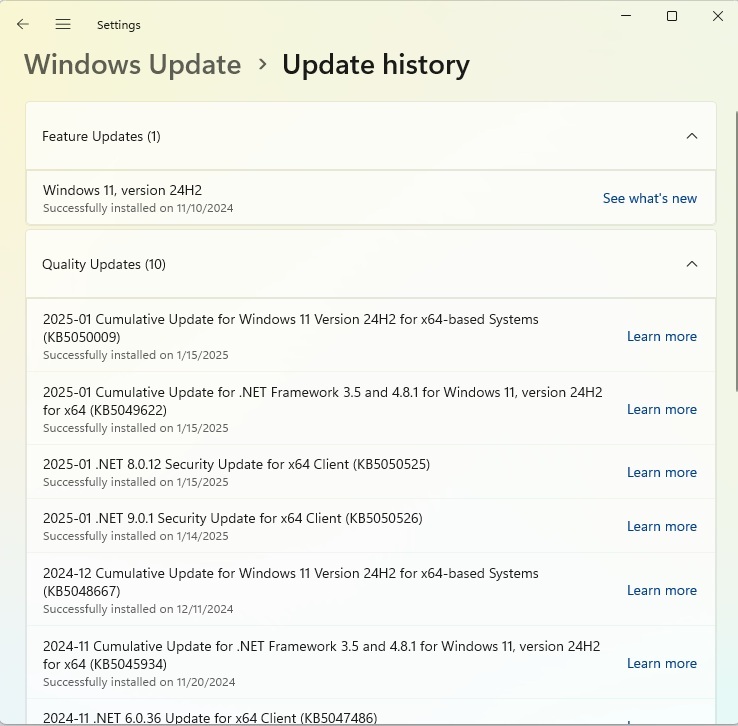
לחץ על "היסטוריית עדכונים" או, עבור Windows 10, על "הצג היסטוריית עדכונים". תחת כותרות כגון "עדכוני איכות" ו"עדכוני מנהלי התקנים", תראה רשימות כרונולוגיות של עדכונים מותקנים עם מספרי KB המתאימים.
לחיצה על ערך תוביל אותך לדף של מיקרוסופט עם מידע נוסף על עדכון. חיפוש באינטרנט אחר מספר ה-KB המתאים יכול לספק מידע האם ידועות שגיאות או קריסות בקשר לעדכון זה.
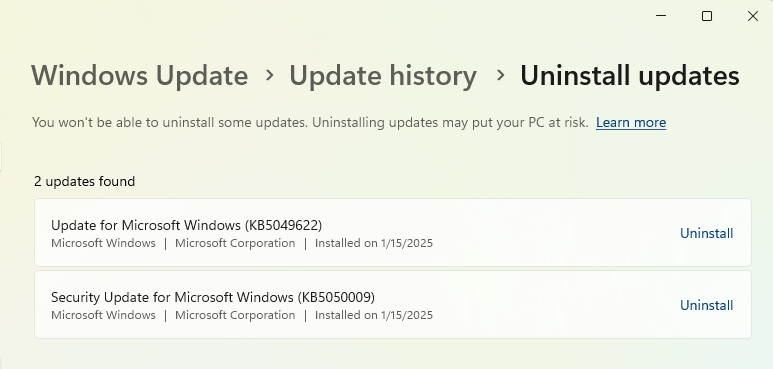
לחץ על "הסר התקנת עדכונים" מתחת ל"הגדרות קשורות" (Windows 10: קישור "הסר התקנת עדכונים" בראש החלון) והסר את העדכון שגורם למסך הכחול.
ב-Windows 10, הקישור בלוח הבקרה מוביל אל "הסר התקנה של עדכונים". עם זאת, לא ניתן להסיר את כל העדכונים מכיוון שהם בנויים זה על גבי זה. לכן, Windows 11 מציג רק את העדכונים האחרונים שניתן להסיר. Windows 10 מציג גם עדכונים ישנים יותר, אך כפתור "הסר התקנה" מופיע רק אם לוחצים על אחד הערכים החדשים יותר.
אם מיקרוסופט תיקנה את השגיאה בעדכון Windows, ניתן להתקין מחדש את העדכון. עיכוב העדכון שהוגדר אמור לספק מספיק זמן לכך.
בצע תיקונים במצב בטוח: אם Windows אינו פועל בצורה יציבה מספיק במצב רגיל, נסה מצב בטוח. לשם כך, פתח את "הגדרות ההפעלה" כמתואר בנקודה 3 או 4 ובחר "הפעל מצב בטוח". לאחר מכן Windows יטען רק את מנהלי ההתקנים הנחוצים ביותר, מה שמפחית את הסבירות להופעת מסך כחול.
ניתן להסיר עדכונים ותוכניות של Windows במצב בטוח באותו אופן כמו במצב רגיל. ניתן גם להפעיל את שחזור המערכת (ראה סעיף 9).
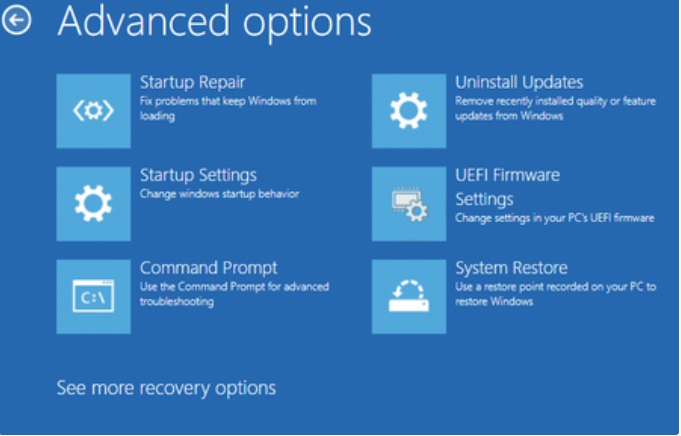
הסרת עדכונים דרך מערכת ההצלה: אם Windows כבר לא מופעל ואפילו מצב בטוח לא עוזר, הפעל את המחשב מדיסק ההתקנה (ראה סעיף 5) והפעל את "תקן את המחשב שלי" (Windows 10: "אפשרויות תיקון מחשב"). לחץ על "פתרון בעיות" ולאחר מכן על "הסר התקנת עדכונים" בחלון "אפשרויות מתקדמות".
ככלל, בחר באפשרות "הסר את עדכון האיכות האחרון", מה שיסיר את עדכון Windows האחרון. לחץ על "הסר את עדכון התכונות האחרון" אם התקנת אותו זמן קצר לפני שהמסך הכחול הופיע לראשונה.
תחת "אפשרויות מתקדמות" ניתן גם ללחוץ על "שחזור מערכת" ולבחור נקודת שחזור שנשמרה בעבר (ראה סעיף 9).
בֵּית יְצִיקָה
9. השתמשו בשחזור
Windows וחלק מתוכניות ההתקנה יוצרות נקודת שחזור לפני ביצוע שינויים משמעותיים במערכת. תנאי מוקדם לכך הוא ש"שחזור המערכת" יופעל (ראה תיבה "שימוש בנקודות שחזור עבור גיבוי").
ב-Windows 11 החל מ-24H2, לחצו על Win-R , הקלידו rstrui ולחצו על "אישור". בחלון "שחזור מערכת", האפשרות "שחזור מומלץ" מוגדרת מראש, המציגה את תאריך נקודת השחזור האחרונה.
ככלל, בחר באפשרות זו אם התאריך הוא זמן קצר לפני הופעת המסך הכחול הראשונה. אחרת, הפעל את האפשרות "בחר נקודת שחזור אחרת". לאחר לחיצה על "הבא", בחר את נקודת השחזור הרצויה.
בחלון "אישור נקודת שחזור", לחץ על "חפש תוכניות מושפעות". שחזור המערכת יציג כעת תוכניות, מנהלי התקנים ועדכוני Windows שהותקנו לאחר יצירת נקודת השחזור.
רשום לעצמך את תוכן הרשימה כדי שתוכל להתקין מחדש את התוכניות הללו מאוחר יותר. עם זאת, ייתכן שזה יכלול גם את התוכנה שגרמה לבעיה. מסמכים אישיים נשמרים תמיד במהלך השחזור.
בחזרה לחלון שחזור המערכת הראשי, לחץ על "סיום". אשר את התהליך באמצעות "כן". Windows יתחיל בתהליך השחזור ולאחר מכן יופעל מחדש.
התהליך דומה עבור גרסאות ישנות יותר של Windows 11 ו-Windows 10. לאחר לחיצה ראשונה על "הבא", תראה רשימה של נקודות שחזור שממנה תוכל לבחור את הערך הרצוי. סמן "הצג נקודות שחזור נוספות" כדי לראות גרסאות קודמות. לאחר מכן המשך כמתואר עבור Windows 11.
10. ביטול שגיאות מנהלי התקנים
ניתן להשתמש באמצעים המתוארים בנקודות 8 ו-9 כדי להסיר מנהלי התקנים או לבטל עדכוני מנהלי התקנים. אם הודעת השגיאה במסך הכחול מתייחסת למנהל התקן ספציפי, ניתן לטפל בכך גם באופן ספציפי. אם אינך יודע לאיזה התקן שייך מנהל התקן, חפש באינטרנט את שם מנהל ההתקן.
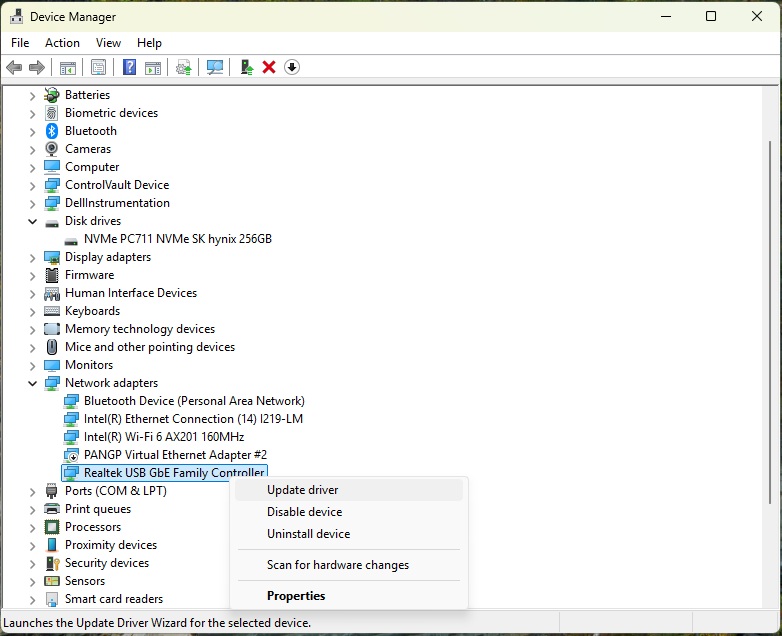
בזמן ש-Windows פועל, פתחו את מנהל ההתקנים, לדוגמה על ידי לחיצה על צירוף המקשים Win-X או לחיצה ימנית על תפריט התחל, שיוביל אתכם לתפריט לכלי ניהול.
עבור אל ההתקן המושפע, לחץ לחיצה ימנית על הערך, עבור אל "עדכון מנהל התקן" ולאחר מכן אל "חיפוש מנהלי התקנים באופן אוטומטי". אם קיים עדכון זמין, התקן אותו. לחלופין, תוכל גם לגשת לאתר האינטרנט של יצרן החומרה ולבדוק אם יש עדכונים.
בֵּית יְצִיקָה
השתמש במנהל התקן ישן יותר: אם מנהל התקן הפך לבלתי שמיש עקב עדכון, חזור לגרסה הקודמת. במנהל ההתקנים, עבור אל "מאפיינים" בתפריט ההקשר של החומרה המושפעת ולחץ על הכרטיסייה "מנהל התקן".
לחץ על "מנהל התקן קודם" – אם זמין – ובחר אפשרות מתאימה תחת "מדוע ברצונך לחזור למנהל ההתקן הקודם?" לחץ על "כן" ומנהל ההתקן יוחלף.
השתמשו במערכת ההצלה: אם Windows כבר לא מופעל, הפעילו את המחשב מאמצעי ההתקנה (ראו סעיף 5). ברגע שמופיע החלון שכותרתו "הגדרת Windows 11" (Windows 10: "הגדרת Windows"), החזיקו את מקש Shift לחוץ ולחצו על מקש F10.
נפתחת שורת פקודה, בה תקלידו notepad ותאשרו באמצעות מקש Enter. עברו אל "קובץ > פתיחה" ובחרו "כל הקבצים" לאחר "סוג קובץ". כעת ניתן להשתמש בתיבת הדו-שיח "פתיחה" כמנהל קבצים.
עבור אל "WindowsSystem32Drivers" בכונן המערכת וחפש את מנהל ההתקן הבעייתי. השתמש בפריט תפריט ההקשר "מאפיינים" כדי להציג את יצרן מנהל ההתקן בכרטיסייה "פרטים".
ככלל, אין לעשות דבר עם מנהל התקן של מיקרוסופט אלא אם כן אתם יודעים בדיוק מהן ההשלכות. אם מדובר במנהל התקן של צד שלישי, שנו את שם הקובץ, לדוגמה מ-"Driver.sys" ל-"Driver.sys.bak".
לאחר מכן, Windows לא יוכל לטעון את מנהל ההתקן והמערכת אמורה לאתחל ללא שגיאות. עם זאת, ההתקן המשויך לא יפעל עוד. לפתרון קבוע, התקן מנהל התקן מעודכן או חפש פתרון בפורומי התמיכה של היצרן.
השתמש בנקודות שחזור עבור גיבוי
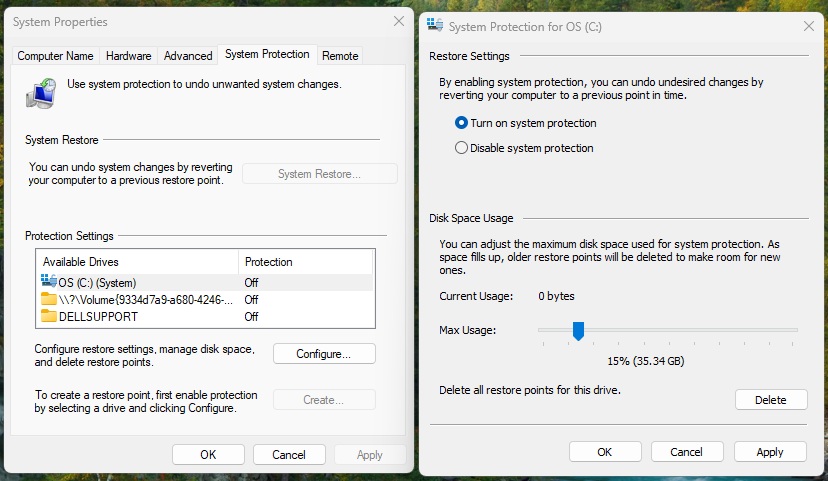
כדי להיות מוכנים למצב חירום, עליך לבדוק האם שחזור המערכת פעיל. ניתן למצוא את האפשרויות בלוח הבקרה.
לשיחה מהירה, לחצו על Win-R , הקלידו SystemPropertiesProtection ואשרו באמצעות "OK". עברו ללשונית "הגנת מערכת". אם הערך "On" מוצג בעמודה "Protection" תחת "Protection settings" עבור כונן המערכת, פונקציית הגיבוי פעילה.
אחרת, לחצו על כונן המערכת ולאחר מכן על "הגדר". הפעילו את האפשרות "הפעל הגנת מערכת". השתמשו במחוון תחת "שימוש בשטח דיסק" כדי לציין כמה שטח מערכת ההפעלה צריכה לשמור לגיבויים.
בחר ערך ג'יגה-בייט בן שתי ספרות ואשר את השינוי באמצעות "אישור". בחזרה בחלון הקודם, לחץ על "צור" כדי ליצור גיבוי ראשון.
לפעמים Windows יוצר נקודות שחזור באופן אוטומטי, למשל לפני עדכונים או בעת התקנת תוכנה חדשה. עם זאת, אינך יכול לסמוך על כך. לכן עליך ליצור נקודות שחזור באופן ידני לפני ביצוע שינויים משמעותיים.
בֵּית יְצִיקָה
11. שגיאות לא ספציפיות
לעיתים המסך הכחול מציג הודעות שגיאה שאינן מתייחסות ספציפית למנהל התקן. דוגמה לכך היא "IRQL_NOT_LESS_OR_EQUAL", המצביע על מנהל התקן לא תואם או מיושן.
עם זאת, לעתים קרובות אינך מגלה באיזה מנהל התקן מדובר. "UNEXPECTED_KERNEL_MODE_TRAP" יכול להתרחש כאשר רכיבי המחשב מתחממים יתר על המידה. לכן עליך לבדוק את ביצועי המאוורר ולנקות את המאווררים במידת הצורך. המסך הכחול עשוי להציג "DATA_BUS_ ERROR" או "PAGE_FAULT_IN_NON_PAGED_ AREA" אם ה-RAM פגום.
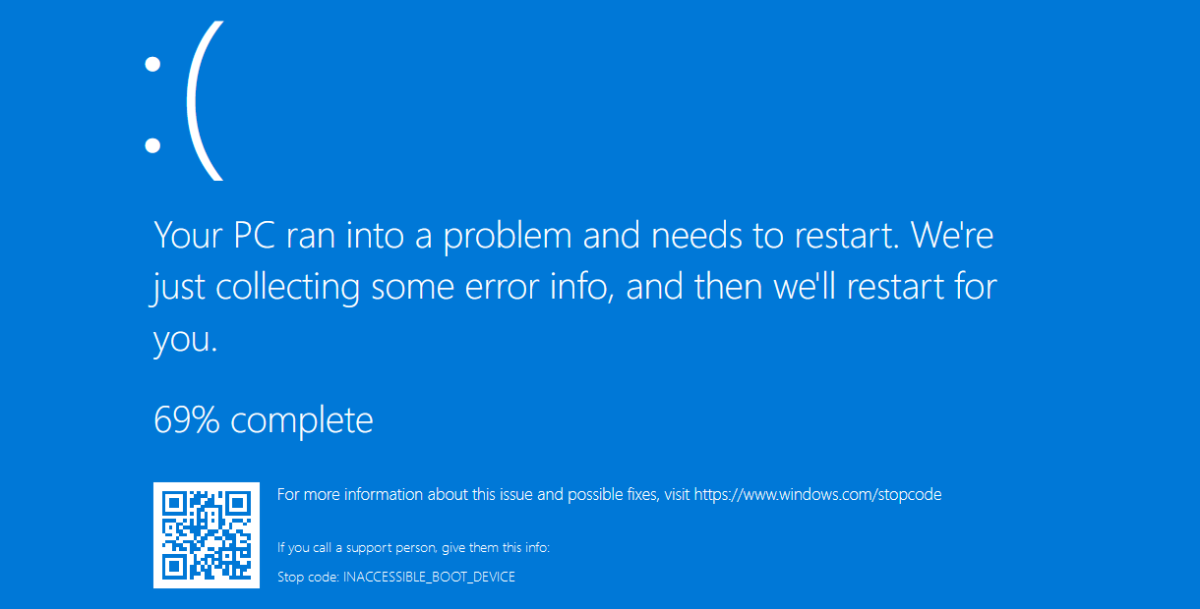
פתרון בעיית אתחול חמורה: ההודעה "INACCESSIBLE_BOOT_DEVICE" (שגיאת עצירה 7B) מופיעה כאשר Windows אינו יכול לגשת למחיצת המערכת. ייתכן שהגורם לכך הוא עדכונים או מנהלי התקנים פגומים, כמו גם פגמים במערכת הקבצים או כונן פגום.
במערכת ההצלה (ראה נקודות 5 ו-10), השתמש ב-Notepad כדי לבדוק האם גישה לכונן הקשיח עדיין אפשרית. אם לא, בדוק בהגדרות ה-BIOS/קושחה האם הכונן הקשיח או ה-SSD זוהה. אם זה לא המקרה, בדוק את כבל הנתונים ואת ספק הכוח לכונן.
אם לא ניתן להפעיל את הכונן, סביר להניח שהוא פגום ותצטרך להחליפו.
כדי לאשר את האבחון, עליך להשתמש במערכת הפעלה עצמאית כדי לבדוק אם ניתן לגשת לכונן. מערכת לינוקס חיה כמו אובונטו , שניתן להריץ עם Rufus על גבי דיסק און קי ולאחר מכן לאתחל. ניתן גם לגשת לכונני Windows דרך מנהל הקבצים של לינוקס.
אם גישה לכונן הקשיח אפשרית, נסה את "התחל עזרה" דרך Windows במערכת ההצלה (ראה סעיף 5). אם פעולה זו אינה עוזרת, בדוק ותקן קבצי מערכת חשובים. במערכת ההצלה, הפעל את הפקודה הבאה בשורת הפקודה.
sfc /scannow /offbootdir=C: /offwindir=C:Windowsייתכן שאות הכונן תהיה שונה במערכת ההצלה. קבע אותה באמצעות תיבת הדו-שיח "פתח" של פנקס הרשימות. אם גם זה לא עובד, הפעל את שתי שורות הפקודה הבאות במערכת ההצלה אחת אחרי השנייה.
Dism /Image=C: /Cleanup-Image /ScanHealthDism /Image=C: /Cleanup-Image /CheckHealthאם אחת הפקודות מדווחת על שגיאה, השתמשו בשורת הפקודה הבאה
Dism /Image=C: /Cleanup-Image /RestoreHealthהתאם את אותיות הכונן עבור המערכת שלך.
12. תקן קבצי אתחול של Windows
"עזרת האתחול" מנסה לתקן את סביבת האתחול, אך זה לא תמיד מצליח. תיקון ידני צפוי להצליח יותר. לשם כך, הפעל את שורת הפקודה במערכת ההצלה. הקלד diskpart ואשר באמצעות מקש Enter.
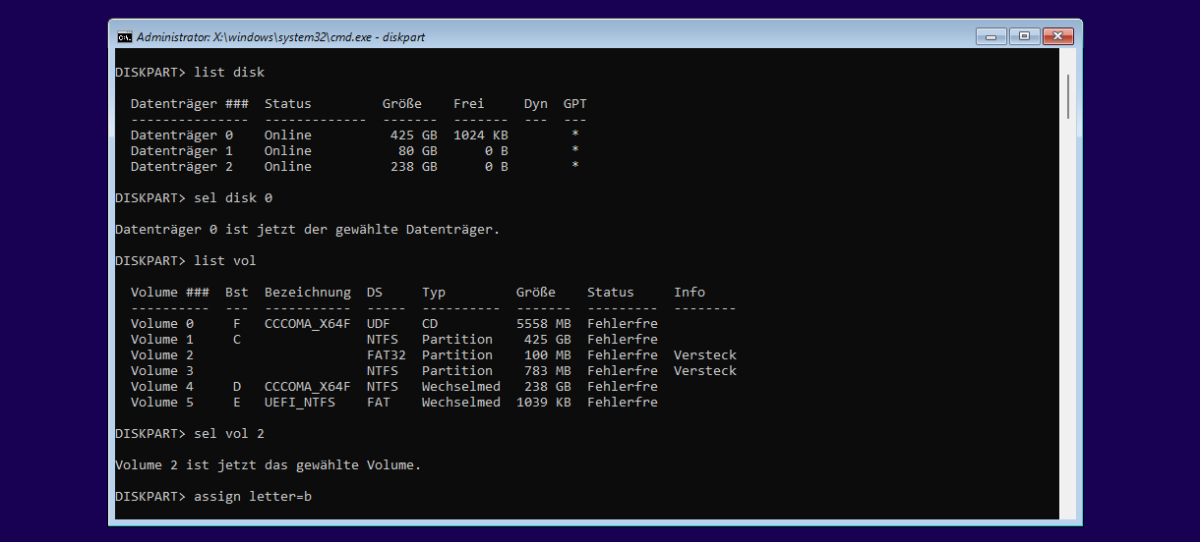
השתמש בפונקציה list disk כדי להציג את הכוננים ובחר את כונן המערכת באמצעות sel disk 0 , לדוגמה. השתמש בפונקציה list vol כדי להציג את אמצעי האחסון. מחיצת EFI מעוצבת עם מערכת הקבצים "FAT32" וגודלה כ-100MB.
אם מחיצת ה-EFI נקראת "Volume 2", לדוגמה, טען אותה ככונן "B:" באמצעות שתי הפקודות הבאות:
sel vol 2assign letter=b:לחץ על Esc כדי לצאת מ-Diskpart. בצע את ארבע שורות הפקודה הבאות בשורת הפקודה.
cd /d b:EFIMicrosoftBootbootrec /fixbootren BCD BCD.bakbcdboot C:Windows /l de-de /s b: /f UEFIהחלף את אות הכונן "C:" באות שנקבעה קודם לכן עבור Sfc. הפעל מחדש את המחשב. לאחר מכן, סביבת האתחול של UEFI אמורה לפעול שוב.
שחזור Windows להגדרות היצרן
מיקרוסופט מציעה מספר פתרונות פשוטים לכאורה לבעיות חמורות ב-Windows. ב"הגדרות" ( Windows-I ), עבור אל "מערכת" ולחץ על "שחזור" (Windows 10: "עדכון ואבטחה > שחזור").
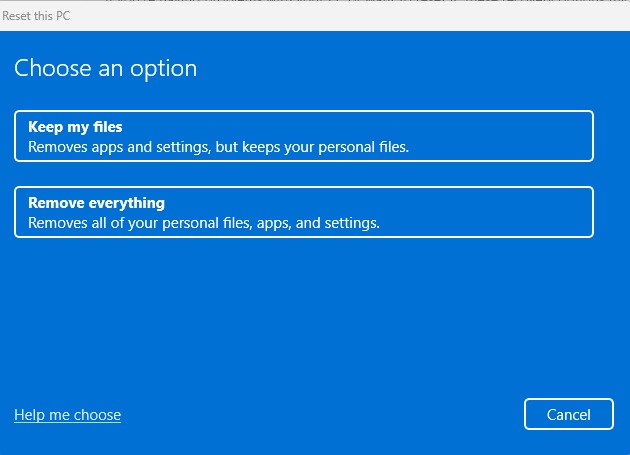
לאחר לחיצה על "איפוס מחשב" (Windows 10: "בואו נלך"), בחר "שמור את הקבצים שלי". תוכניות, מנהלי התקנים והגדרות Windows המותקנות יימחקו, אך קבצים אישיים יישמרו. Windows יראה לכם אילו תוכניות מושפעות לאחר לחיצה על "הצג אפליקציות שיוסרו".
האפשרות השנייה – "הסר הכל" – מתאימה להתקנה חדשה של Windows. הקבצים האישיים יאבדו ויש לשחזר אותם מאוחר יותר מגיבוי שנוצר קודם לכן.
Windows 11 מציע גם את האפשרות "התקן מחדש כעת" תחת "מערכת – שחזור", מתחת ל"תקן בעיות עם Windows Update". בניגוד ל"איפוס מחשב", Windows אינו משתמש בקבצים השמורים בכונן הקשיח, אלא מוריד את גרסת Windows הנוכחית.
היתרון: אינך צריך עוד להתקין עדכונים רבים והמערכת מעודכנת. עם זאת, ההורדה אורכת זמן מה אם יש לך חיבור אינטרנט איטי.
אם Windows כבר לא מופעל ולכן לא ניתן לפתוח את "הגדרות", התקנה מחדש באמצעות מדיית התקנה של Windows (ראה סעיף 5) היא הפתרון הסופי. עליך לגבות את הקבצים שלך מראש.
לפני שתפנו לשיטות רדיקליות וגוזלות זמן אלו, כדאי לשקול את האמצעים האחרים המתוארים במאמר זה.
בֵּית יְצִיקָה
13. כלי ניתוח שגיאות
את הגורם למסך כחול, בין אם מדובר במנהל התקן פגום או בבעיה בעדכון Windows, בדרך כלל לא ניתן לתקן ישירות. במקום זאת, לעתים קרובות ניתן רק לעקוף את הבעיה. עם זאת, ישנם כלים שונים שיכולים לנתח את הקריסה ואת תמונת הזיכרון שנוצרה ביתר פירוט.
למרות שכלים אלה מיועדים בעיקר למפתחים שרוצים לבדוק את הדרייברים שלהם, הם יכולים להיות מועילים גם למשתמשי Windows רגילים. ניתן להשתמש במידע המסופק כדי לחפש באינטרנט סיבות אפשריות ופתרונות לשגיאה.
הכלי "מי קרס ". לאחר לחיצה על "ניתוח", הוא מחפש קבצי .dmp (נקודה 2) ומציג תיאורים.
כלי Microsoft Windbg (דרך אפליקציית Microsoft Store) יכול לפתוח קבצי .dmp דרך "קובץ > פתיחת קובץ Dump". באזור "פקודה", לחץ על "!analyze -v". לאחר מכן, Windbg מציג מידע נרחב, כולל שם מנהל ההתקן הרלוונטי.
תצוגת מסך כחול פותחת אוטומטית את כל קבצי ה-.dmp מהתיקייה "C:WindowsMiniDump". שם מנהל ההתקן שגרם לקריסה מופיע ראשון בעמודה "שם קובץ". ניתן לבצע חיפוש בגוגל אחר הודעות שגיאה ומנהלי התקנים דרך תפריט "קובץ".