נהל מיילים ביעילות על ידי ביטול קריאה אוטומטית
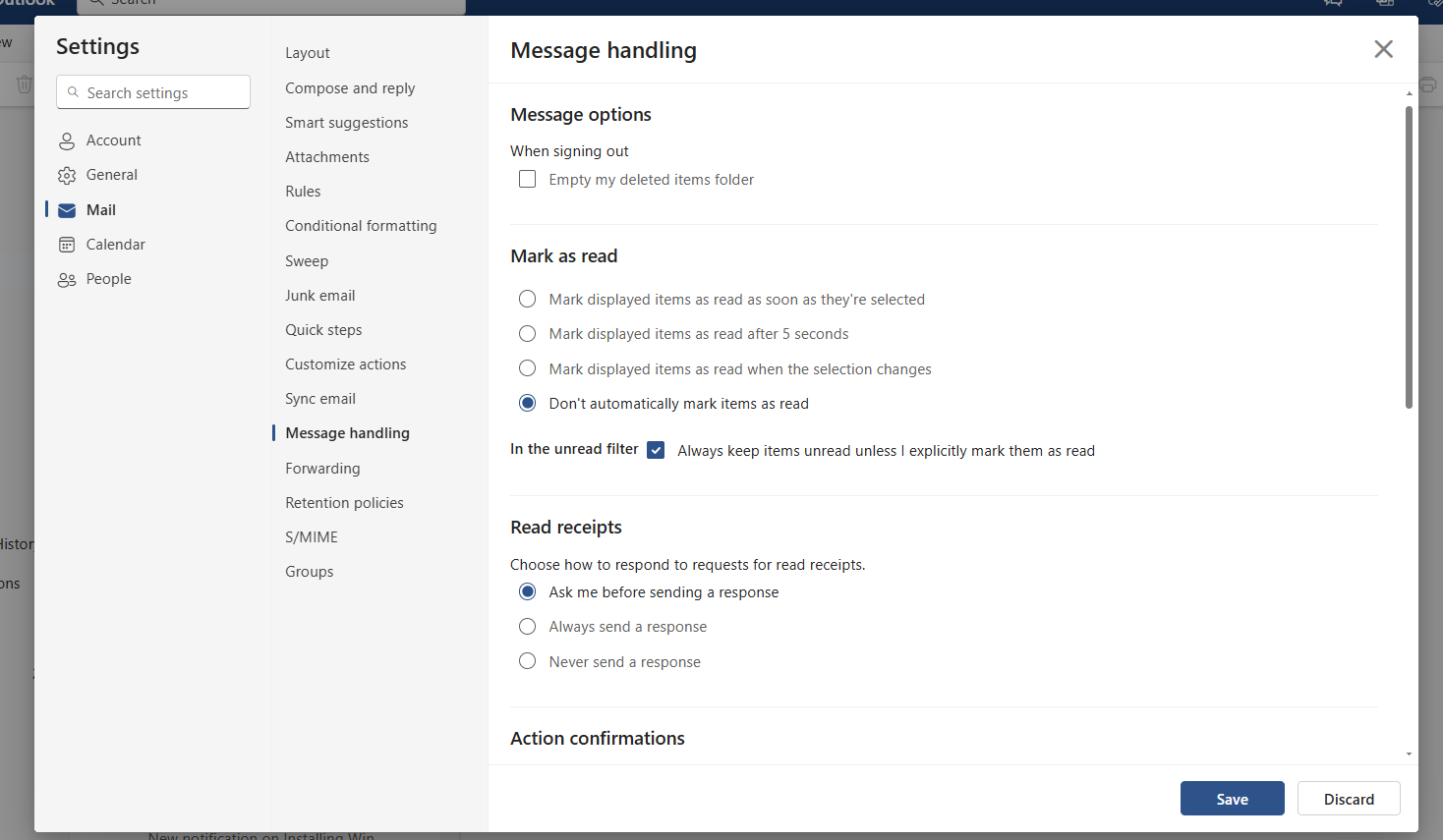
כברירת מחדל, Outlook מסמן הודעות דוא"ל כנקראו ברגע שלוחצים עליהן קצרות. זה יכול להוביל להתעלמות מהודעות דוא"ל חשובות. כדי להימנע מכך, השבת את הפונקציה הזו תחת הגדרות > דואר אלקטרוני > טיפול בהודעות .
אתה יכול למצוא את ההגדרות באאוטלוק החדש דרך סמל גלגל השיניים בצד ימין למעלה. בחר באפשרות אל תסמן פריטים באופן אוטומטי כ"קריאה". זה מאפשר לך לשמור על שליטה ולהחליט בעצמך מתי הודעה נחשבת כקריאה. זה מועיל למעקב אחר מספר רב של מיילים.
התאם אישית את תיבת הדואר הנכנס שלך על ידי ביטול קיבוץ לפי שיחות
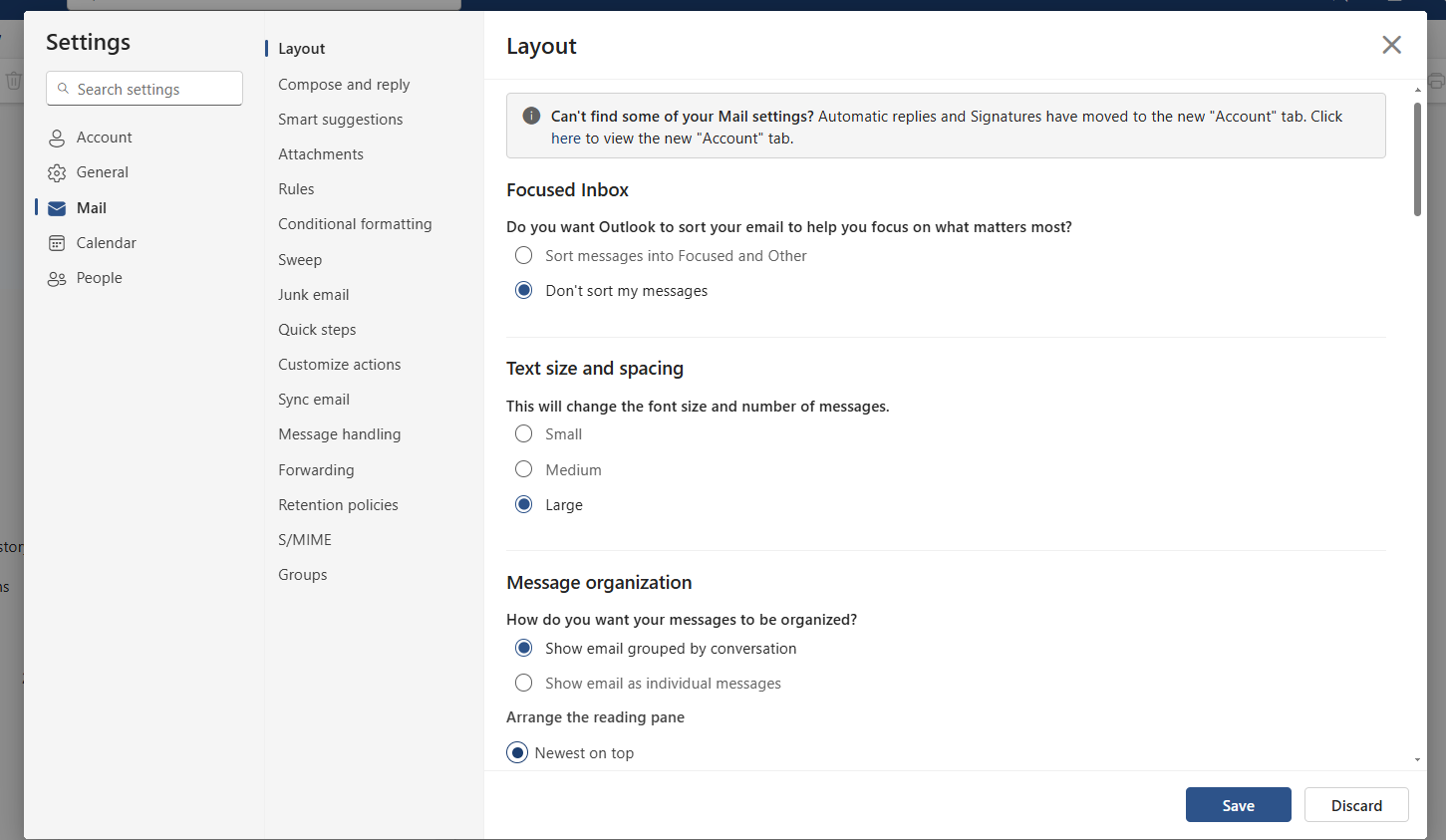
כברירת מחדל, Outlook מקבץ אימיילים עם אותו נושא כמו שיחה. עם זאת, זה יכול להיות מבלבל, במיוחד עבור נושאים מורכבים עם מספר משתתפים.
עבור אל הגדרות > פריסה והשבת את האפשרות הצג מיילים מקובצים לפי שיחה או הפעל את הצג מיילים כהודעות בודדות. עם הגדרה זו, הודעות דוא"ל מוצגות בנפרד כך שניתן לראות כל הודעה בנפרד. זה מקל על מעקב אחר תשובות בודדות ומונע בלבול עם שורות נושא דומות.
ניתן ליישם הגדרות נוספות בשלב זה כדי להתאים אישית את תצוגת המיילים לדרישות שלך.
הדגש הודעות דוא"ל חשובות על ידי הגדרת עיצוב מותנה
כדי להבטיח שלא תתעלמו מכל הודעה חשובה, תוכלו להדגיש מיילים משולחים מסוימים או עם מילות מפתח ספציפיות בצבע. כדי לעשות זאת, עבור אל דואר אלקטרוני > עיצוב מותנה וצור כללים.
ההבחנה החזותית מקלה על זיהוי מיילים דחופים באופן מיידי ולתעדף אותם בהתאם. בעת יצירת הכלל, הגדר את התנאי ובחר את הצבע המתאים.
הגדר את תא הניהול ושלב לוח שנה ומשימות
תא ניהול ברור ב-Outlook עוזר לשלב מיילים, משימות ופגישות בתצוגה אחת. לשם כך, הפעל את לוח השנה או המשימות באמצעות הסמל בפינה השמאלית העליונה.
זה מאפשר לך לראות את כל המידע הרלוונטי במבט אחד מבלי לעבור בין תצוגות שונות. הגדרה זו לא רק משפרת את הסקירה הכללית, אלא גם חוסכת זמן מכיוון שכל המידע החשוב זמין באופן מרכזי.
בצע אופטימיזציה של התראות והתמקד בדברים החיוניים
הודעות עלולות להסיח את הדעת ולפגוע בתפוקה. כדי לעבוד בצורה ממוקדת יותר, רצוי לבטל את הפעלת ההתראות באימייל. אתה יכול להתאים זאת בקלות תחת הגדרות > כללי > התראות .
עם זאת, הודעות על לוח שנה ואזכור עבור מסמכים שאתה או אחרים שומרים בספריות OneDrive או SharePoint ב-Microsoft 365 צריכות להישאר מופעלות. הם עוזרים לך לא לפספס פגישות והודעות חשובות. התאמה אישית זו מקלה על התמקדות במשימות חשובות מבלי להפריע כל הזמן על ידי מיילים חדשים.
המרת מיילים למשימות או פגישות
לא צריך לעבד את כל המיילים באופן מיידי. כדי לעבד הודעות חשובות מאוחר יותר, תוכל להמיר אותן למשימות או פגישות. פשוט גרור ושחרר את האימייל לשורת המשימות או ללוח השנה. זה מאפשר לך ליצור ישירות משימה או פגישה עם כל התוכן הרלוונטי.
אתה יכול לשנות את התאריך על ידי לחיצה ימנית. פונקציה זו עוזרת לך לא לשכוח שום דבר חשוב ולשמור על תיבת הדואר הנכנס שלך מסודרת. המייל נשמר, אך כל החפצים והמידע מועברים גם לפגישה או למשימה.
חברת מחשוב ענן מספקת פתרונות טכנולוגיים מתקדמים לעסקים, כולל אחסון נתונים, שרתים וירטואליים, שירותי גיבוי ואבטחת מידע בענן. עם תשתית חזקה, גישה מכל מקום וגמישות מירבית, עסקים יכולים לייעל את העבודה, להפחית עלויות ולשפר ביצועים. בחירת חברה מקצועית ואמינה מבטיחה שירות יציב, תמיכה טכנית מתקדמת והתאמה אישית לצרכי הארגון. עברו לענן עם פתרון מותאם, ותיהנו מניהול IT חכם, מאובטח ויעיל יותר!
הפעל שבועות קלנדריים לתזמון יעיל
לקבלת סקירה ותזמון טובים יותר, תוכל להפעיל את הצגת השבועות הקלנדריים. תוכל למצוא את ההגדרה הזו תחת הגדרות > לוח שנה . השבועות הקלנדריים מקלים על תיאום פגישות, במיוחד עבור תכנון לטווח ארוך יותר או פרויקטים עם מספר משתתפים.
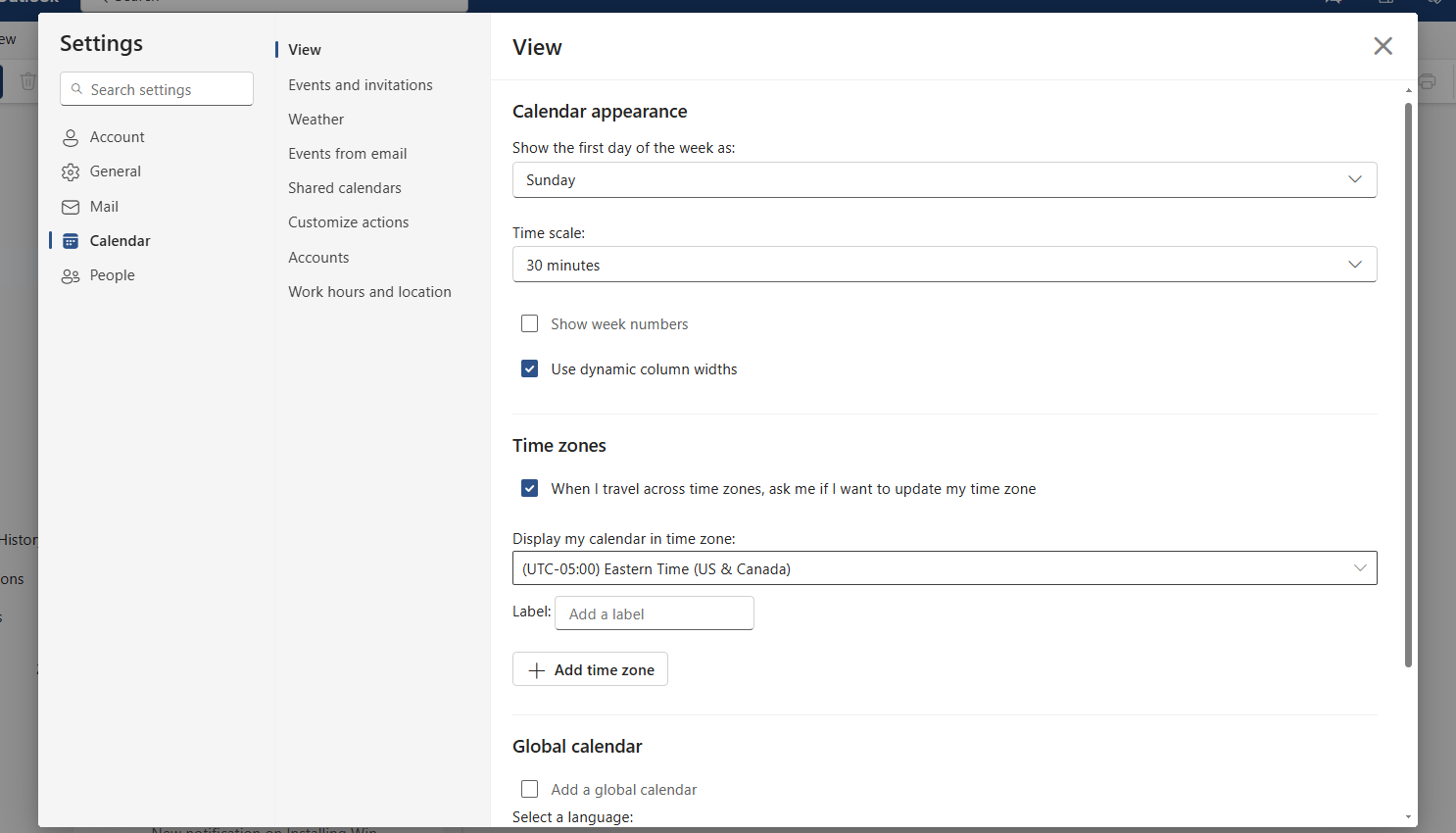
אם אתה משתמש ב-Outlook כדי לתכנן את הפגישות שלך, עליך להסתכל גם על ההגדרות האחרות באזור זה ולהתאים אותן לדרישות שלך.
הצמד הודעות אימייל או תזכור שוב
Outlook מציע שתי פונקציות שימושיות כדי להבטיח שהודעות דוא"ל חשובות לא ילכו לאיבוד בערבוב. אתה יכול להצמיד מיילים לראש תיבת הדואר הנכנס באמצעות פונקציית ההצמדה. כדי לעשות זאת, לחץ לחיצה ימנית על ההודעה ובחר הצמד . לחלופין, אתה יכול להשתמש בפונקציה הזכר לי שוב כדי להעביר אוטומטית דואר אלקטרוני בחזרה לתיבת הדואר הנכנס במועד מאוחר יותר.
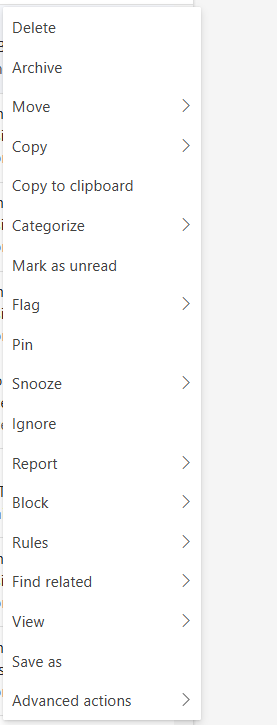
אתה יכול גם למצוא פונקציה זו על ידי לחיצה ימנית, לפיה תוכל להגדיר את התאריך והשעה עבור התזכורת בנפרד.
צרף קבצים מהר יותר
צירוף קבצים ב-Outlook מואץ על ידי פונקציות חכמות. בעת צירוף קובץ, פשוט הזן קו נטוי קדימה (/) כדי להציג מסמכים שבהם השתמשת לאחרונה.
לחלופין, תוכל לחפש את שם הקובץ על ידי הקלדת האותיות הראשונות. עם זאת, פונקציה זו פועלת רק עבור קבצים המאוחסנים ב-SharePoint או OneDrive. זה חוסך לך זמן, במיוחד אם אתה עובד באופן קבוע עם אותם קבצים.
שלח מיילים באיחור
אתה יכול להשתמש בפונקציה תזמן שליחה כדי לציין מתי נשלח אימייל. במקום ללחוץ ישירות על "שלח", בחר את החץ הקטן שלצדו וקבע את התאריך והשעה. זה שימושי במיוחד אם ברצונך להכין הודעות מחוץ לשעות העבודה או לשלוח אותן בתחילת יום העבודה.
אחזור מיילים
אם הודעת אימייל נשלחה בטעות, תוכל לשחזר אותה תוך פרק זמן מוגדר. לשם כך, עבור אל הגדרות > דואר אלקטרוני > כתוב והשב והפעל את פונקציית ביטול החזרה בעת השליחה וציין את פרק הזמן.
לחלופין, תוכל למחוק הודעות דוא"ל שנשלחו לאחר מכן באמצעות הודעת אחזור, בתנאי שהשולח והנמען משתמשים באותה תיבת דואר של Exchange או Microsoft 365.
עבדו מיילים בצורה פרודוקטיבית
תיבת דואר נכנס מסודרת מתחילה בעיבוד עקבי של מיילים. החלט את הדברים הבאים עבור כל הודעה: מחק, השב, האצל או המר למשימה. זה ימנע את תיבת הדואר הנכנס שלך מלהיות צפוף ותמיד תהיה בשליטה על התקשורת שלך. עם כלים כגון משימות ותזכורות, Outlook עוזר לך ליישם את העיקרון הזה ביעילות.