מדריכי השיבוט בפוסט זה מתאימים למקרים הבאים:
- שדרג HDD ל-SSD
- שדרג את ה-SSD ל-SSD גדול
- שכפול Windows 11 לכונן קשיח חדש
- גבה נתונים לדיסק/מחיצה אחרת
לפני שתתחיל, קרא את ההערה למטה וודא שאתה מוכן לשיבוט:
1️⃣בצע גיבוי של דיסק היעד מראש שכן שיבוט ימחק את כל הנתונים בדיסק היעד.
2️⃣הורד את תוכנת השיבוט האמינה של Windows EaseUS Partition Master.
3️⃣ודא שקיבולת הדיסק הקשיח גדולה מהשטח המשמש בדיסק הישן ושהדיסק הקשיח החדש מאותחל.
4️⃣במהלך השיבוט, ודא שסגרת תוכנות אחרות שאינן בשימוש כדי למנוע הפרעה לשיבוט או גרימת אובדן נתונים.
כיצד לשכפל כונן קשיח ב-Windows 11
כיצד ניתן לשכפל דיסק קשיח ב-Windows 11? אתה צריך שיבוט דיסק בטוח וקל לשימוש, כגון EaseUS Partition Master Professional . זה יכול לשכפל מחיצה לפונקציה אחרת או דיסק לאחרת. זה עובד היטב בכל מערכות Windows ומציע מספר מצבי שיבוט.
✔️מצבי שיבוט (אופציונלי): שיבוט מגזר אחר מגזר; שיבוט השתמש רק בשטח.
✔️תמיכה בשיבוט דיסק לדיסק ובשיבוט מחיצה למחיצה.
✔️תכונות מתקדמות זמינות: תמיכה בהעברת מערכת הפעלה בלבד, ניהול SSD וכו'.
✔️ממשק: ידידותי למשתמשים בכל הרמות.
✔️בטוח: הורדה נקייה ומאובטחת ללא כל תוכנה מצורפת.
כעת, בואו נעבור לאופן שבו ניתן לשכפל דיסקים ב-Windows 11. זכור לאתחל את דיסק היעד קודם כל אם הוא חדש.
מדריך 1. שכפול דיסק ב-Windows 11
כדי להפעיל את שיבוט הדיסק של Windows 11, ודא שהתקנת את EaseUS Partition Master במחשב האישי שלך. לאחר מכן עקוב אחר ההוראות שלהלן כדי לשכפל את הדיסק של Windows 11:
שלב 1. בחר מצב שיבוט
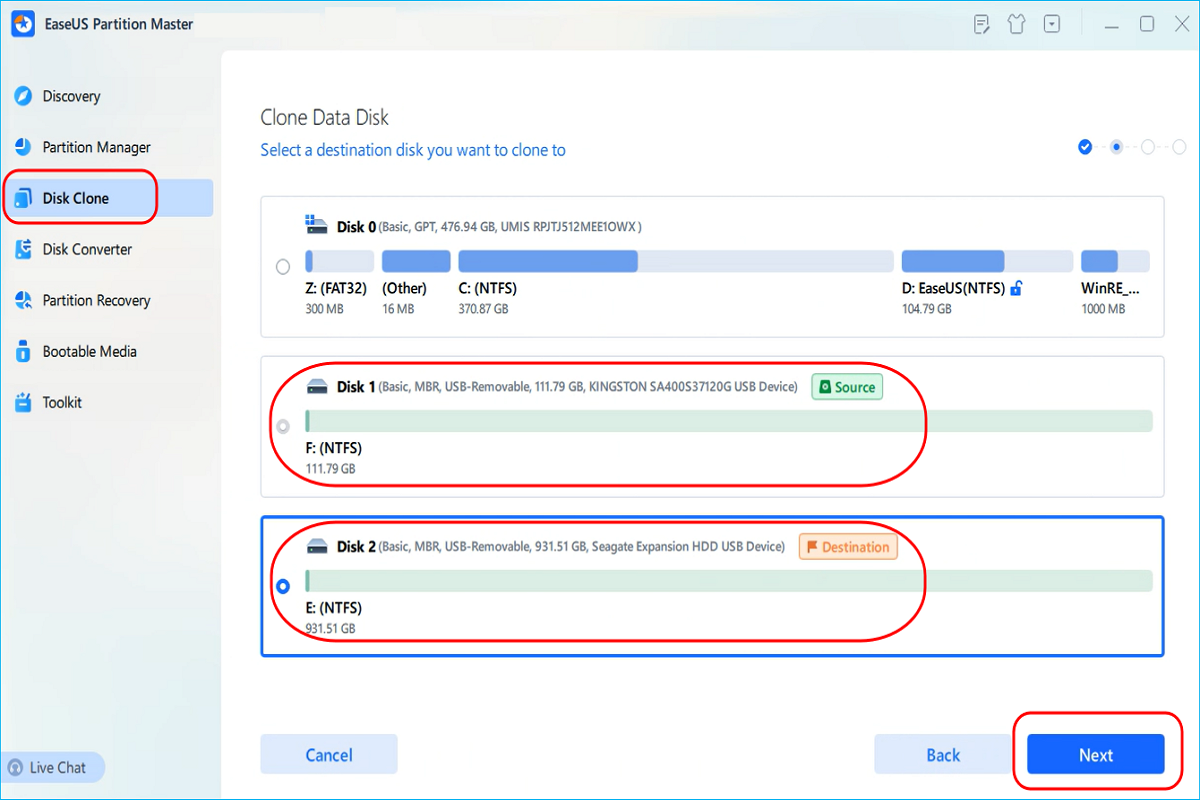
הפעל את EaseUS Partition Master ונווט אל הקטע Disk Clone. בחר "Clone OS Disk" או "Clone Data Disk". לאחר מכן, לחץ על "הבא".
שלב 2. בחר דיסק מקור ודיסק יעד
ראשית, בחר דיסק מקור שממנו ברצונך לשכפל ולחץ על "הבא". לחץ על דיסק היעד כדי להמשיך. אזהרה תופיע – לחץ על כן כדי לאשר. (ודא שאתה בוחר את הדיסק הנכון במקרה של אובדן נתונים אפשרי.)
שלב 3. אשר את המשימה
לחץ על "התחל" והמתן בסבלנות. זה עשוי לקחת קצת זמן, תלוי בכמות הנתונים שאתה צריך לשכפל.
שלב 4. אתחול מהדיסק החדש
אם אתה משכפל את דיסק המערכת שלך וברצונך לאתחל מהדיסק החדש, תצטרך גם להשלים את השלבים הבאים.
💡אתחול מהדיסק החדש באותו מחשב :
- לאחר השלמת השיבוט, הפעל מחדש את המחשב ולחץ על הלחצן שצוין (למשל, F2, F12 או Delete) כדי להיכנס לתצורת ה-BIOS או UEFI. לחצנים אלה משתנים בהתאם ליצרן.
- חפש אפשרויות אתחול או דומה. לאחר מכן, מצא את האפשרות לשנות את כונן האתחול. הגדר את דיסק היעד כדיסק האתחול העדיפות.
- שמור את ההגדרות וצא מהגדרת ה-BIOS או UEFI. המחשב שלך יאתחל אוטומטית מהדיסק החדש.
💡אתחול מדיסק חדש במחשב חדש:
- התקן את הדיסק החדש במחשב שלך.
- הפעל מחדש את המחשב והזן F2/F8/Del (ייתכן שהמפתח שונה עבור המחשב שלך; אתה יכול לבדוק בהתאם לדגם שלך) כדי להיכנס ל-BIOS.
- הגדר את הדיסק החדש ככונן אתחול, שמור את השינויים וצא מ-BIOS.
מדריך 2. שכפול מחיצה בודדת ב-Windows 11
כדי לגבות את הנתונים שלך או מסיבות אחרות, ייתכן שיהיה עליך לשכפל רק מחיצה אחת לאחרת, כגון שיבוט C ל-D. EaseUS Partition Master מתמחה במתן שיטה פשוטה למצב שיבוט זה.
שים לב: גבה מראש את מחיצת היעד שכן שיבוט ימחק את כל הנתונים עליה.
כך:
שלב 1. התקן את EaseUS Partition Master במחשב האישי שלך ועבור לחלק "שיבוט דיסק".
שלב 2. בחר "מחיצת שיבוט" ולחץ על "הבא".
שלב 3. בהתבסס על הצרכים שלך, בחר את מחיצת המקור ואת מחיצת היעד. לחץ על "התחל" והמתן עד שזה יסתיים.
שיבוט SSD ל-SSD גדול יותר ב- Windows 11 , עדכון של Windows 11 HDD ל-SSD, או שיבוט של כונן C לכונן D לא תהיה משימה קשה כל עוד תמצא תוכנת שיבוט בטוחה ואמינה של Windows 11. EaseUS Partition Master בולט מהקהל של תוכנות השיבוט עם תכונות השיבוט החזקות שלה, הממשק הפשוט והתאימות המצוינת שלה. אם אתה מתמודד עם בעיות שיבוט, זה יעזור מאוד.
חברת מחשוב לעסקים מציעה מגוון פתרונות טכנולוגיים שמטרתם לשפר את היעילות, הביצועים והאבטחה של הארגון. חברות אלו מספקות שירותים כגון ניהול תשתיות IT, פתרונות אחסון בענן, אבטחת מידע, גיבוי ושחזור נתונים, אוטומציה של תהליכים עסקיים, ועוד. בנוסף, חברות מחשוב לעסקים מעניקות שירותי ייעוץ טכנולוגי, התאמת מערכות מותאמות אישית לצרכים הספציפיים של כל עסק, והדרכה לצוותים טכנולוגיים. שירותים אלו מאפשרים לעסקים להתמקד בצמיחה ובחדשנות, מבלי לדאוג לניהול שוטף של תשתיות טכנולוגיות. בחירה בחברת מחשוב מנוסה ומקצועית יכולה לעזור לעסק להישאר תחרותי, להוריד עלויות ולשפר את רמות האבטחה והביצועים.